
Dodanie kolejnego pojazdu do systemu nie wymaga podpisywania aneksu do umowy ani jakiegokolwiek kontaktu z nami. Możesz samodzielnie dodawać pojazdy w obrębie danej organizacji, ale pamiętaj że uwzględnimy je na kolejnej fakturze, niezależnie od tego czy oznaczysz go jako Aktywny czy Archiwalny.
Kto może dodawać pojazdy do aplikacji?
Dodanie pojazdu to czynność, którą może wykonać dowolny użytkownik o roli Administrator. Domyślnie administratorem jest osoba, która utworzyła organizację, jednak można tę rolę nadawać innym osobom w firmie. Musisz tylko pamiętać, aby w oknie dodawania nowego użytkownika:
Ustawić rolę w systemie jako Administrator.
Wypełnić pole na adres e-mail.
Więcej na temat ról w systemie znajdziesz w artykule Role użytkowników.
Masowe dodawanie pojazdów (import z pliku)
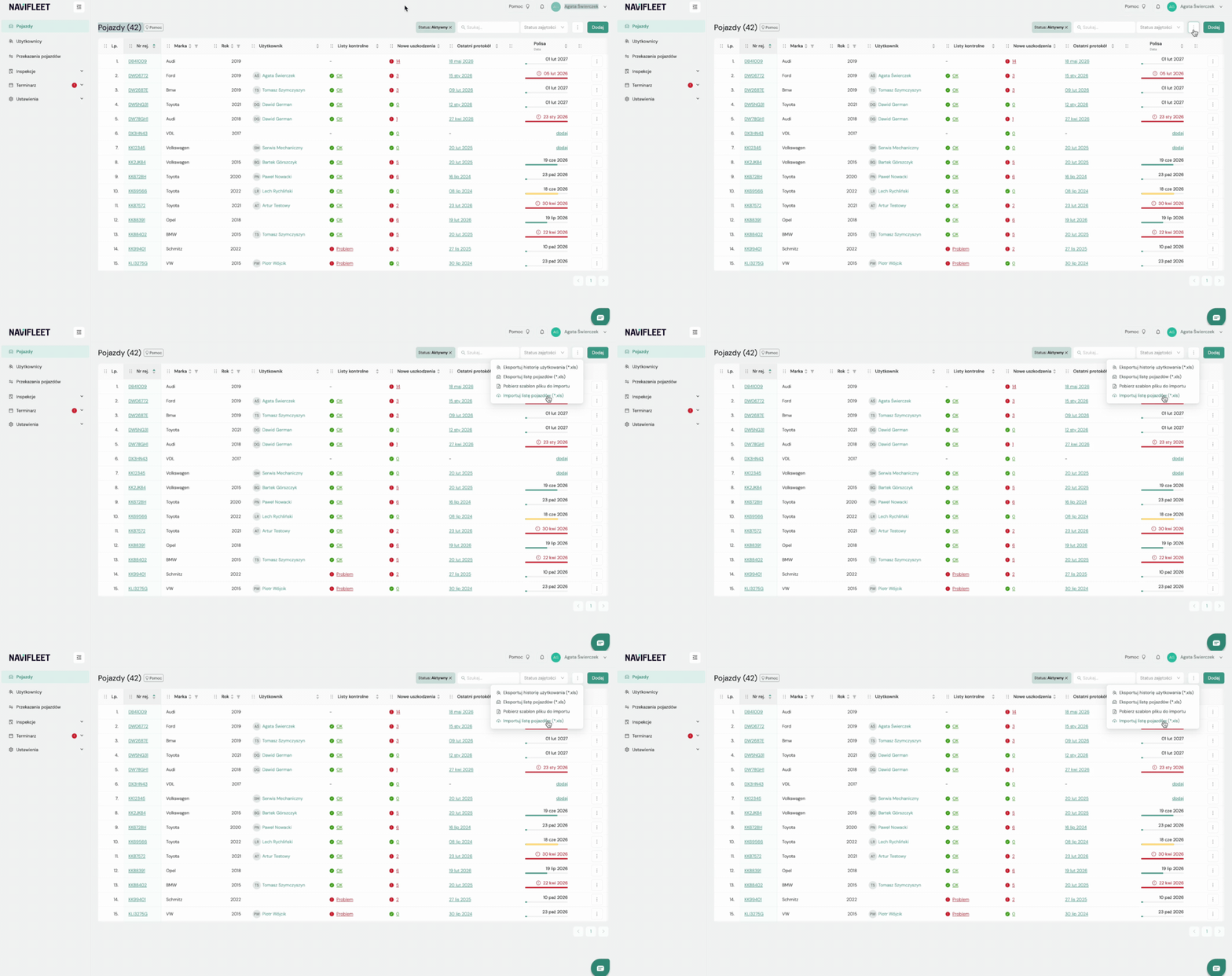
Jeśli chcesz uniknąć ręcznego wpisywania danych, skorzystaj z opcji importu pojazdów z pliku XLS. Aby to zrobić:
Kliknij menu Więcej obok przycisku Dodaj w zakładce Pojazdy.
Wybierz Pobierz szablon pliku do importu.
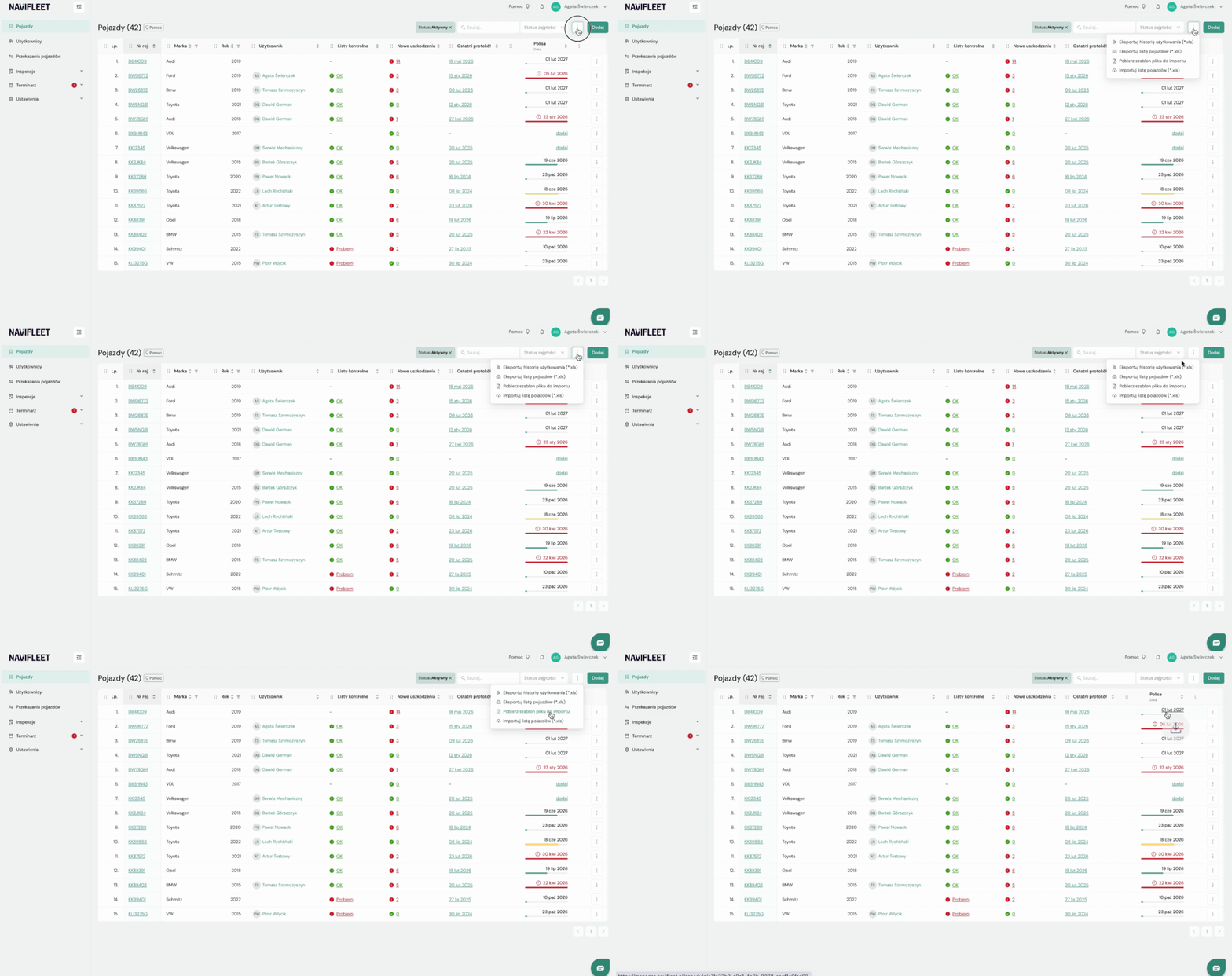
Uzupełnij wymagane pola w pliku, pamiętając, aby nie zmieniać jego struktury.
Gotowy plik prześlij do systemu, korzystając z tej samej opcji w menu Więcej i wybierając Importuj listę pojazdów (*.xls).
Jak ręcznie dodać pojazd do aplikacji?
Aby dodać pojazd do aplikacji:
przejdź do listy pojazdów i w prawym górny rogu kliknij przycisk Dodaj.
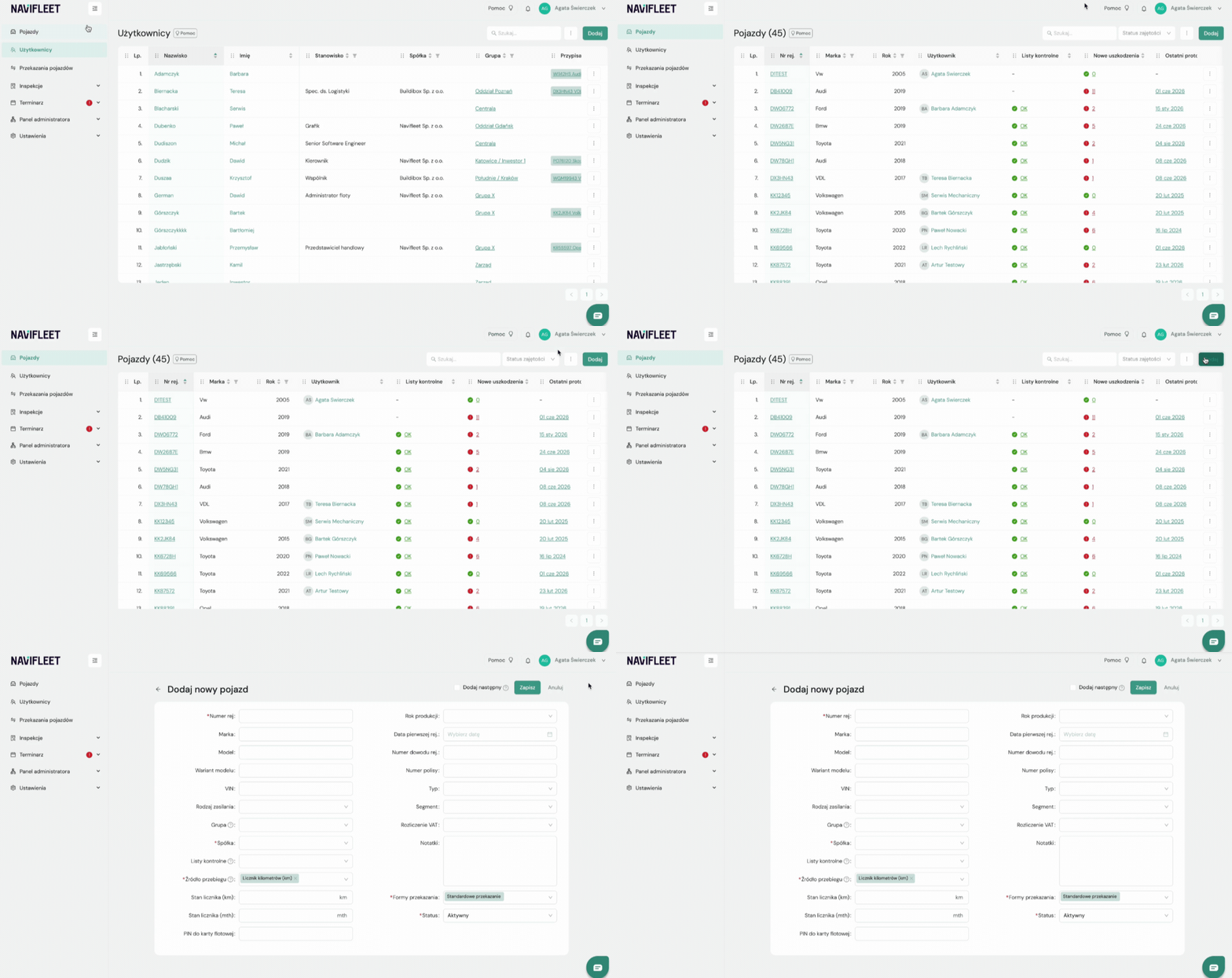
w formularzu uzupełnij wszystkie dane pojazdu już na etapie jego dodawania.
Zapisz wprowadzone zmiany
Wyjaśnienie pól formularza
Uzupełnienie wszystkich pól w formularzu pozwala na późniejszą automatyzację procesów. Im więcej danych zostanie dodanych na początku, tym większa część procesów zarządczych w systemie będzie realizowana bez udziału użytkownika. Dzięki temu informacje mogą być wykorzystywane w kolejnych działaniach, np. podczas przekazania pojazdu dane zostaną uzupełnione w dokumentach bez konieczności ich ponownego wpisywania.
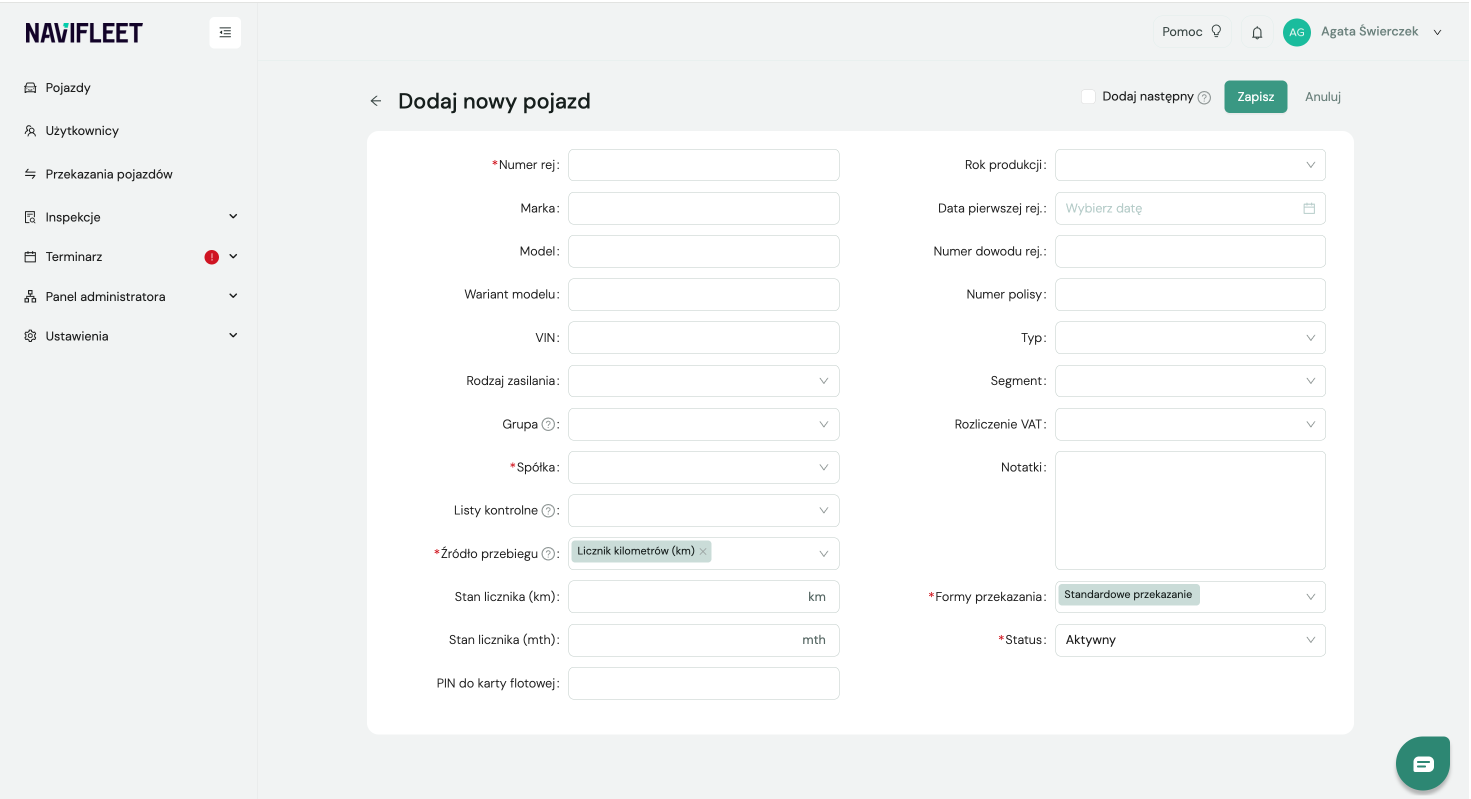
Podstawowe dane pojazdu
Numer rejestracyjny: unikalny identyfikator pojazdu w całej organizacji (system blokuje możliwość dodania dwóch aut o tym samym numerze).
Marka, Model oraz Wariant modelu (wersja wyposażenia lub nadwozia).
VIN, Rok produkcji, Data pierwszej rejestracji oraz numer dowodu rejestracyjnego.
Eksploatacja i zasilanie
Rodzaj zasilania (do wyboru: Olej napędowy, Benzyna, Benzyna + LPG, Elektryczny, Hybrydowy, Hybrydowy + LPG, Hybrydowy Plug-in, Wodorowy),
Źródło przebiegu (do wyboru: Licznik kilometrów km/Licznik motogodzin).
Stan licznika (km) lub (mth): bieżący stan drogomierza w kilometrach lub motogodzinach (dla maszyn i pojazdów specjalistycznych).
PIN do karty flotowej: kod do karty paliwowej przypisanej do auta, widoczny dla kierowcy w aplikacji.
Struktura firmy (prawidłowe umiejscowienie pojazdu w organizacji)
Grupa (dział lub oddział firmy przypisany do auta).
Spółka: kluczowe pole definiujące podmiot prawny będący właścicielem/leasingobiorcą, co pozwala systemowi dobrać odpowiednie szablony dokumentów i regulaminów przy generowaniu protokołów.
Dodatkowe parametry i dokumentacja
Listy kontrolne (z tego poziomu można szybko dodać lub usunąć listy kontrolne, które ma mieć przypisany dany pojazd).
Numer polisy, Typ, Segment oraz Rozliczenie VAT (sposób odliczania podatku).
Formy przekazania - wybierz, w jaki sposób pojazd może być przypisywany użytkownikom. Dostępne opcje, to:
- Standardowe przekazanie (pojazd wydaje i przyjmuje osoba zarządzająca flotą).
- Samodzielne pobranie pojazdu (użytkownik może samodzielnie pobrać dostępny pojazd w aplikacji Navifleet Manager, bez udziału osoby zarządzającej flotą).
- Przekazanie między kierowcami (użytkownik może przekazać aktualnie używany pojazd bezpośrednio innemu kierowcy. Nie musi wcześniej zwracać go do floty).
Możesz wybrać więcej niż jedną formę przekazania dla danego pojazdu.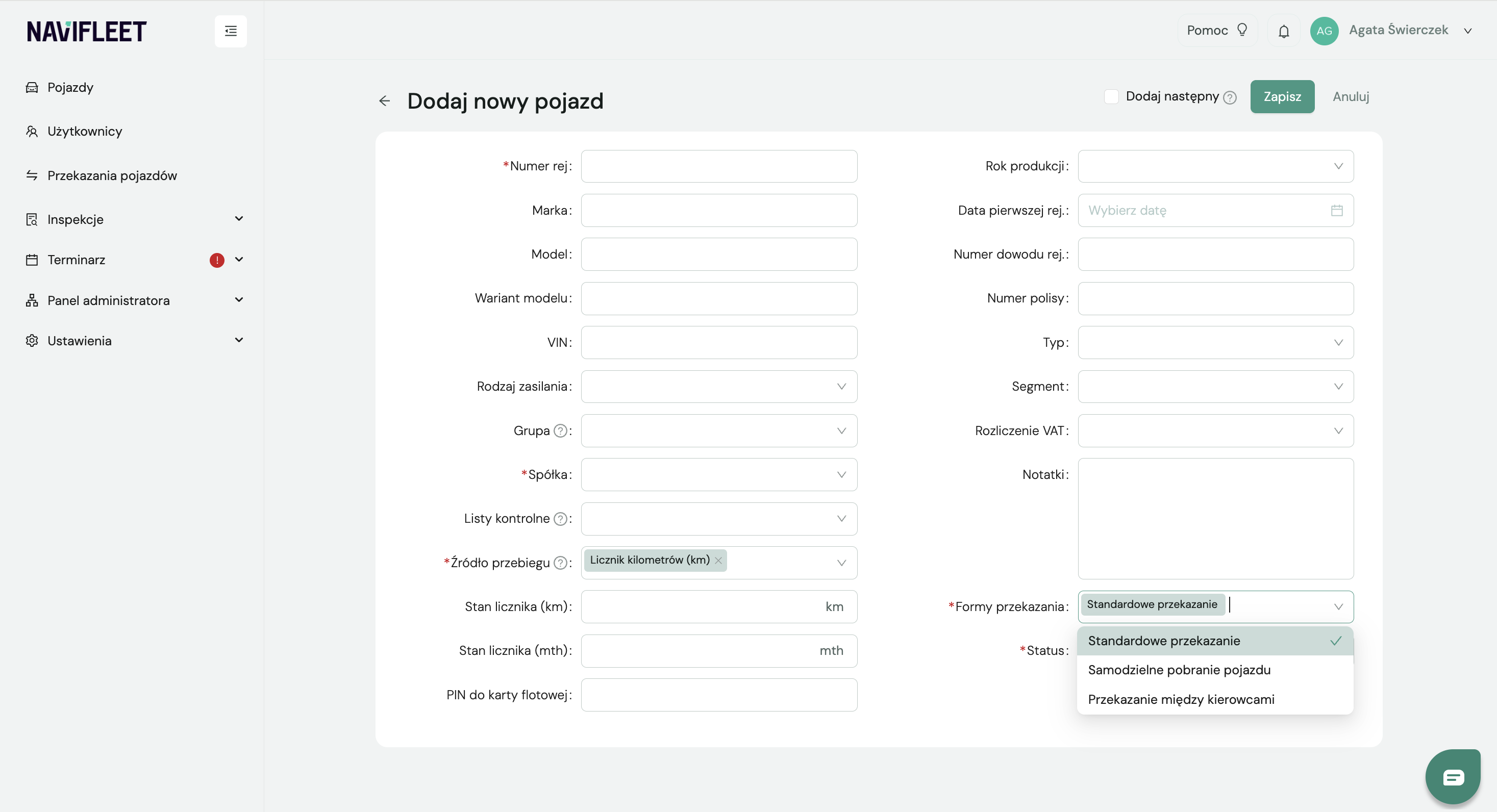
Notatki: pole na dowolne uwagi.
Sprawdź, czym są Listy kontrolne i jaka jest ich rola.
Zobacz jak wyeksportować historię użytkowania floty.