Jak zmienić dostęp użytkownika?
Jak zmienić rolę użytkownika?
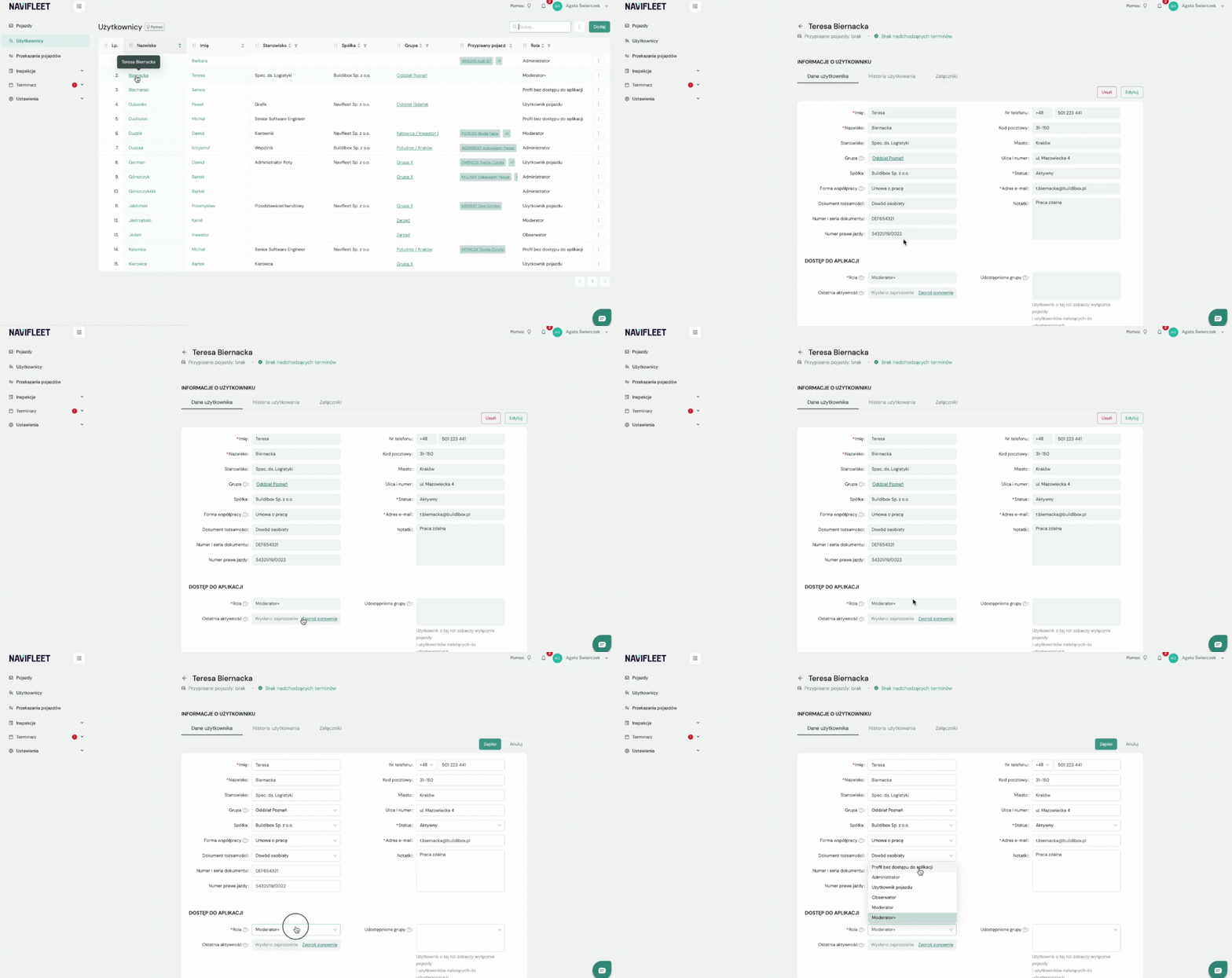
Przejdź do zakładki Użytkownicy w menu bocznym.
Kliknij w imię lub nazwisko wybranej osoby.
Kliknij przycisk Edytuj (po prawej stronie) w sekcji Dane użytkownika.
Alternatywnie: kliknij dwukrotnie pole, które chcesz edytować.
Przewiń widok do części Dostęp do aplikacji i wybierz rolę z listy.
Jak działa zarządzanie uprawnieniami?
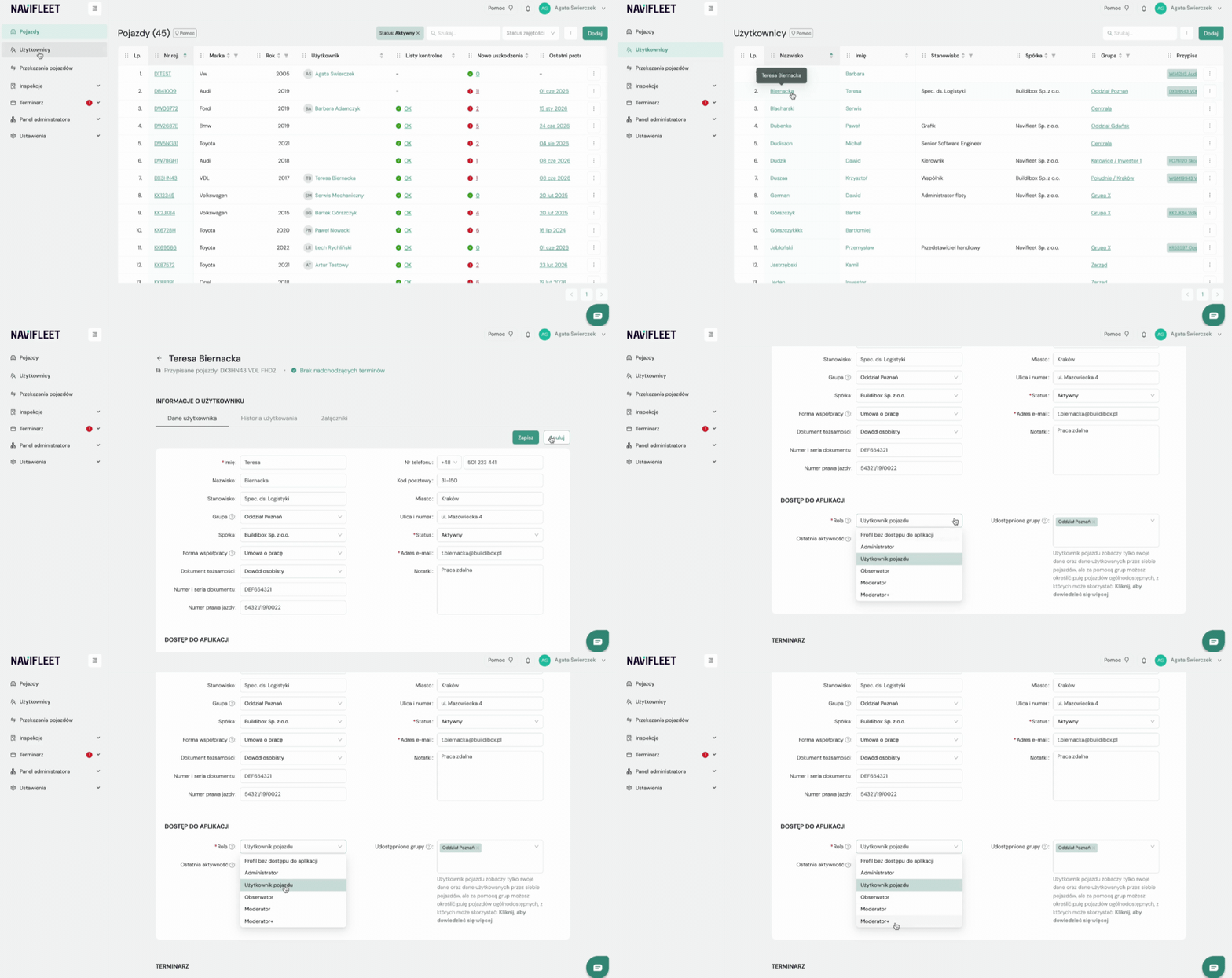
W Navifleet Manager uprawnienia użytkownika wynikają z połączenia roli oraz przypisanych grup. Rola definiuje zakres działań dostępnych dla konta użytkownika w systemie, np. zarządzanie użytkownikami lub dodawanie pojazdów. Grupy określają natomiast zakres obiektów, na których użytkownik może wykonywać działania, np. pojazdów, użytkowników lub danych operacyjnych. Oznacza to, że rola określa dostępne akcje, a grupa wskazuje, których obiektów dotyczą te uprawnienia. Wyjątek stanowi użytkownik z rolą administratora, któremu nie przypisuje się grup.
Udostępnianie grup użytkownikom
Aby użytkownik mógł zacząć pracę, musisz:
nadać mu rolę,
udostępnić mu właściwe grupy pojazdów.
Możesz to zrobić:
pojedynczo (z poziomu konkretnego użytkownika),
masowo (z poziomu ustawień grup).
Pojedynczo
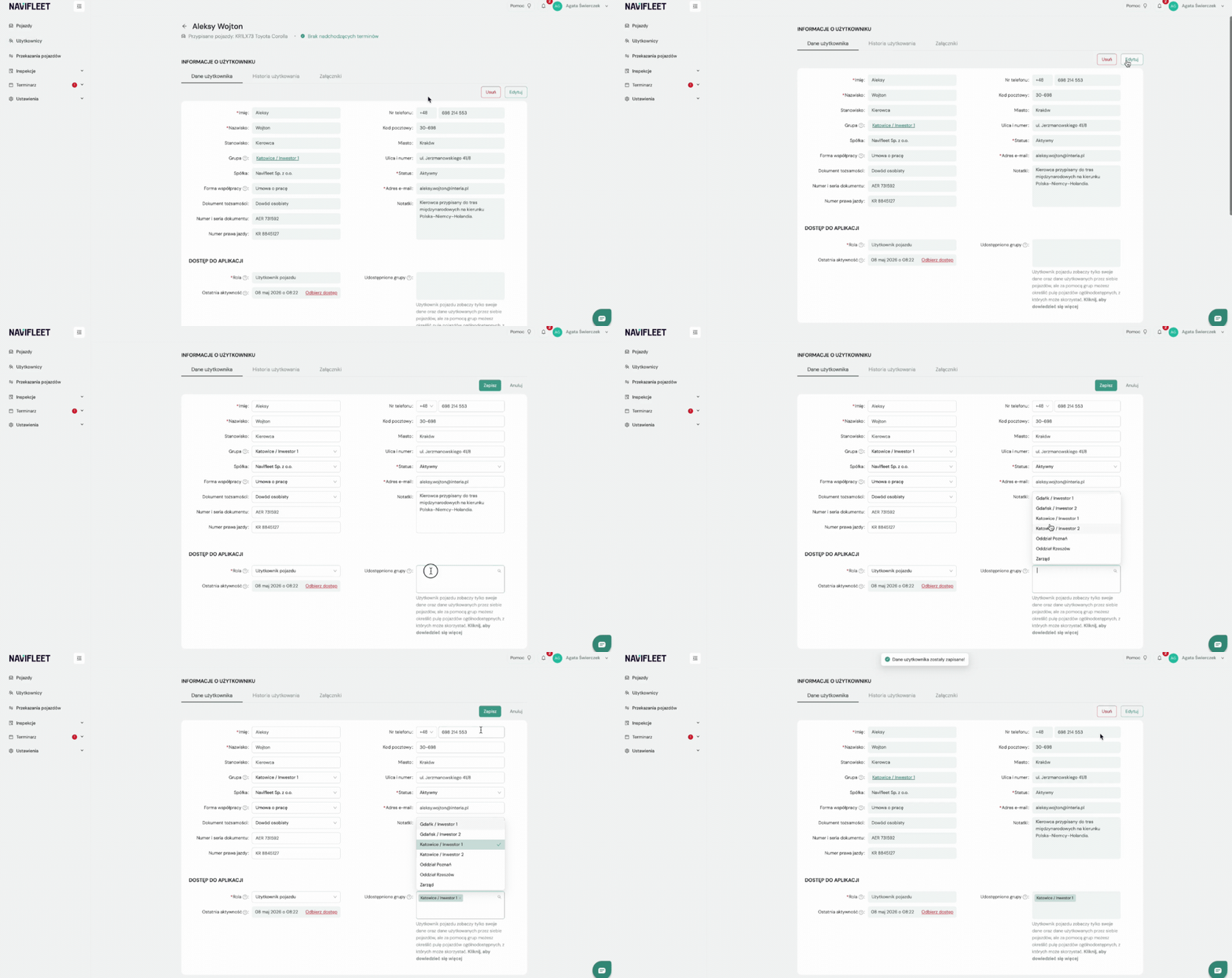
Aby udostępnić grupy pojedynczemu użytkownikowi:
Przejdź do zakładki Użytkownicy w menu bocznym.
Otwórz szczegóły wybranego użytkownika.
W szczegółach użytkownika (sekcja Dostęp do aplikacji) edytuj pole Udostępnione grupy.
Masowo
Jeśli chcesz nadać dostęp do konkretnej grupy wielu osobom jednocześnie, skorzystaj z widoku ustawień:
Przejdź do zakładki Ustawienia następnie kliknij Grupy w menu bocznym.
Wybierz Grupę, którą chcesz edytować.
Przejdź do ostatniej zakładki: Widoczna dla i kliknij Edytuj.
Zarządzaj dostępem, przenosząc użytkowników między kolumnami:
Lewa strona: Użytkownicy bez dostępu do tej grupy.
Prawa strona: Użytkownicy, którzy mają dostęp do grupy.
Zatwierdź zmiany przyciskiem Zapisz.
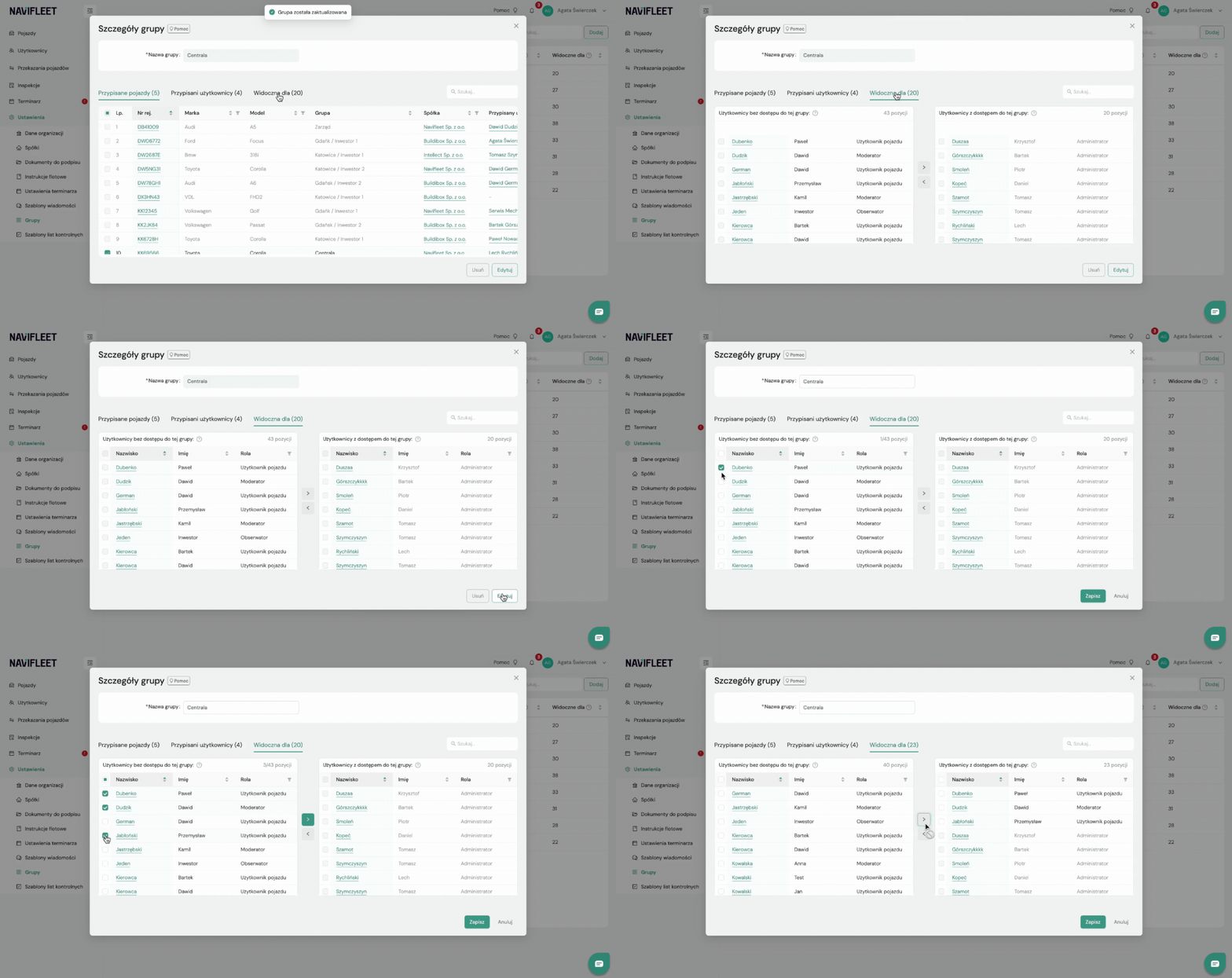
W tym samym oknie, w pierwszych dwóch zakładkach, możesz sprawdzić listę pojazdów oraz użytkowników przypisanych na stałe do tej grupy.Praktyczne przykłady zastosowania
Przykład 1: Kierownik regionu
Chcesz utworzyć konto dla kierownika regionu, po to aby mógł wydawać i odbierać samochody od często rotujących przedstawicieli handlowych. Każdy kierownik regionu powinien mieć podstawowy dostęp do pojazdów i użytkowników, ale tylko ze swojego regionu. Powinien też móc dodawać nowych użytkowników, aby samodzielnie wprowadzić nowego handlowca do systemu. No i najważniejsze - powinien móc robić protokoły przekazania. Oprócz tego nic więcej. W tym przypadku najlepiej wybrać rolę Moderator.
Przykład 2: Inwestor floty
Prowadzisz wypożyczalnię samochodów i wynajmujesz pojazdy innych inwestorów. Chcesz, aby zawsze mogli sprawdzić ile samochodów u Ciebie mają oraz w jakim te samochody są stanie. Nie potrzebują szerokich uprawnień, w zasadzie wyświetlenie swoich pojazdów wystarczy. Najlepszym rozwiązaniem w tym przypadku będzie przypisanie roli Obserwator.
Przykład 3: Auto ogólnodostępne
Jeśli chcesz, żeby pracownik z "oddziału Kraków" mógł korzystać wyłącznie z pojazdów przypisanych do swojego oddziału, to utwórz grupę "Kraków", przypisz do niej wspomniane pojazdy, udostępnij tę grupę tej osobie. Jeśli jednak chcesz, aby mógł korzystać z wszystkich aut ogólnodostępnych, bez znaczenia do którego oddziału należą, to udostępnij mu wszystkie grupy, do których te pojazdy są przypisane.
Odbieranie dostępu do aplikacji
Jeśli chcesz odebrać użytkownikowi dostęp:
Przejdź do zakładki Użytkownicy w menu bocznym.
Wpisz w wyszukiwarce nazwę użytkownika lub znajdź go na liście.
Otwórz szczegóły użytkownika.
W Dane użytkownika kliknij przycisk Odbierz dostęp.
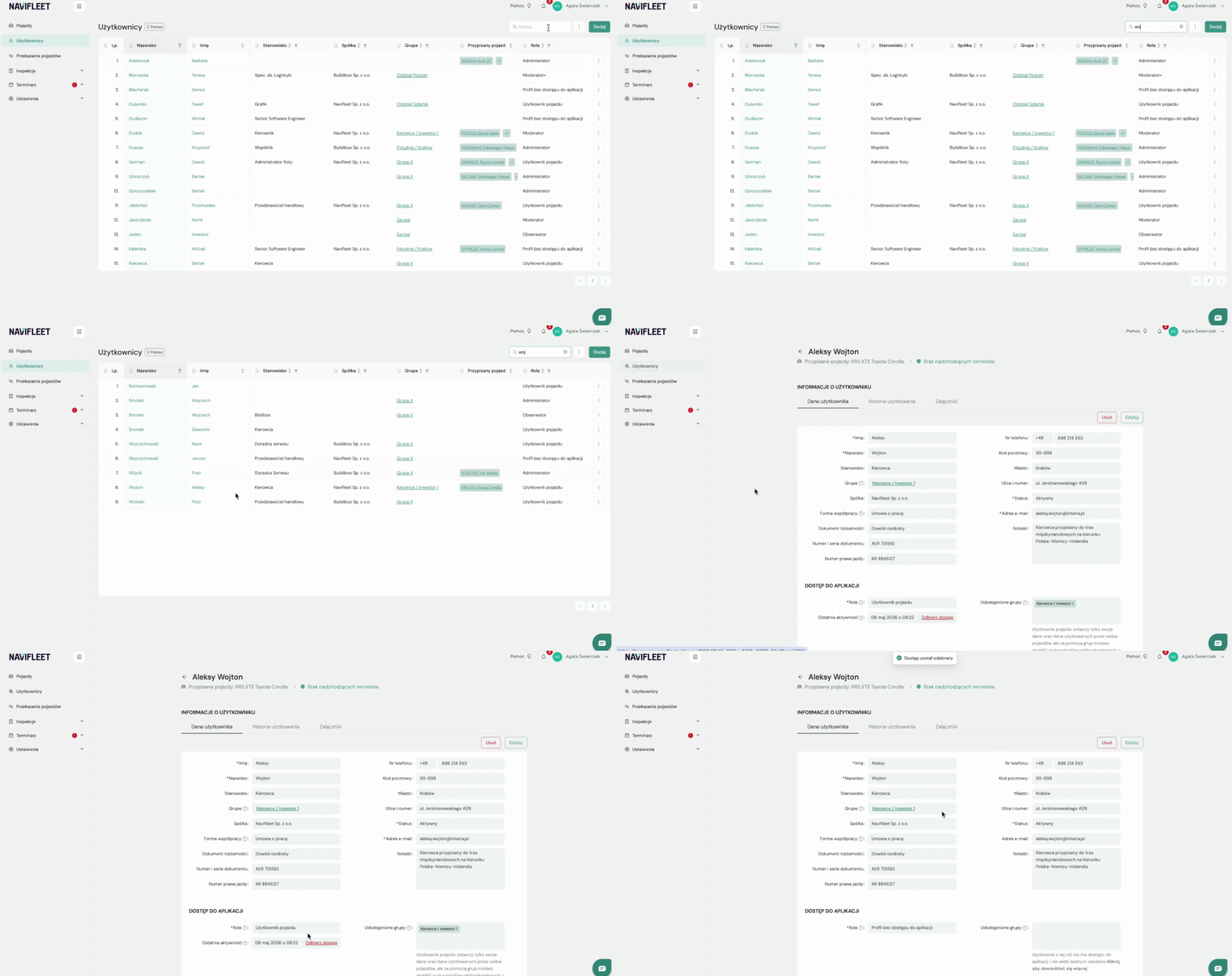
- Jeśli użytkownik jeszcze się nie zalogował (brak przycisku), zmień jego rolę na Profil bez dostępu. Nawet jeśli założy konto z linku w e-mailu, nie zobaczy żadnych danych Twojej organizacji.