
Oprócz protokołu wydania musisz przygotować i wydrukować niezbędne dokumenty, takie jak umowa powierzenia, regulamin użytkowania i instrukcję obsługi pojazdu. Zobacz, jak skonfigurować aplikację, aby wszystkie formalności związane z wydaniem pojazdu podpisać elektronicznie.
Dodawanie dokumentu do podpisu
Po odpowiednim przygotowaniu szablonu można go wgrać do aplikacji Navifleet Manager. Możliwe jest dodanie więcej niż jednego szablonu.
Aby dodać kolejny szablon:
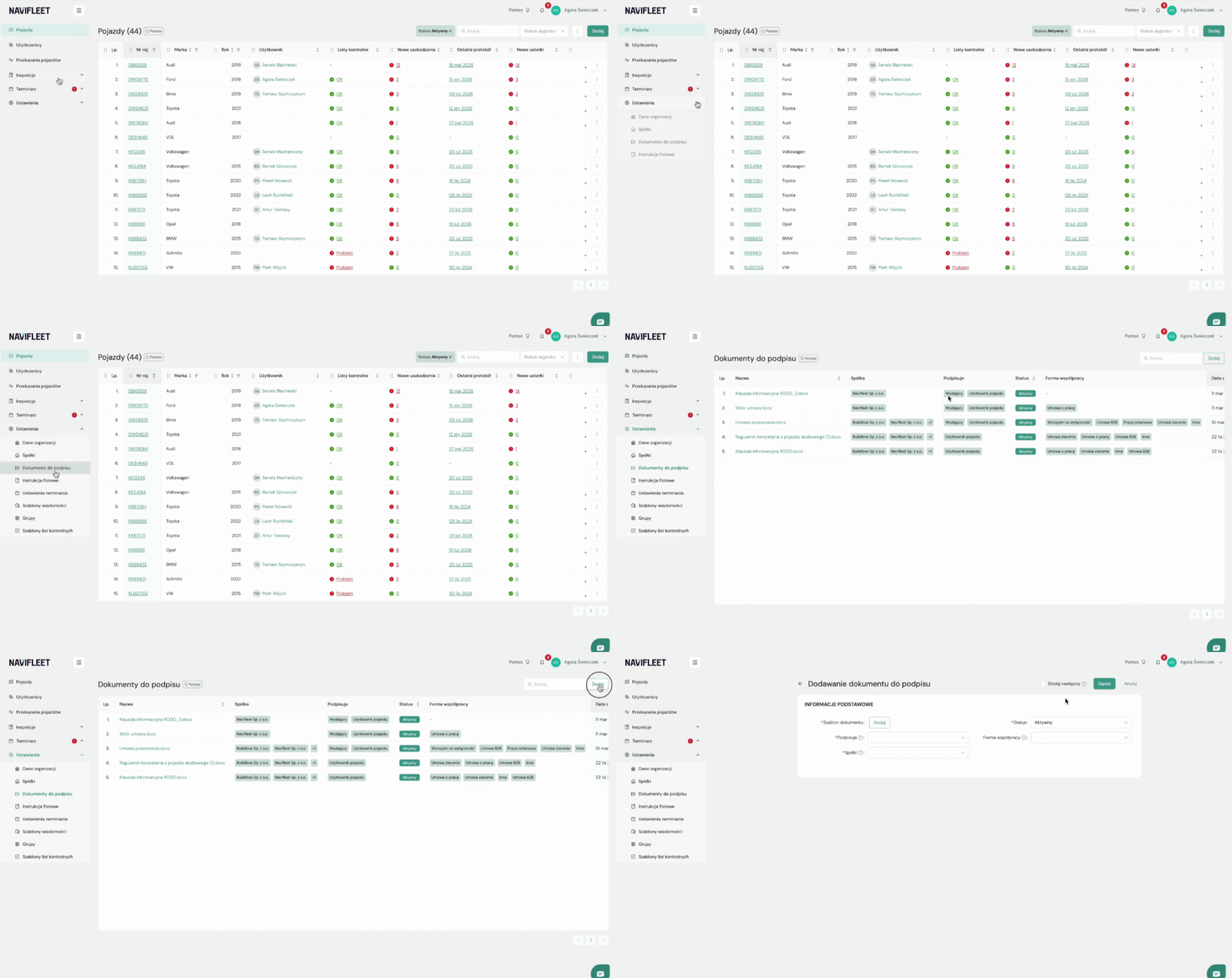
Przejdź do zakładki Ustawienia w menu bocznym.
Wybierz podzakładkę Dokumenty do podpisu.
Kliknij przycisk Dodaj.
Uwaga
W treści dokumentu można używać tzw. zmiennych. Dzięki nim aplikacja automatycznie uzupełni dane w dokumentach, takie jak umowa powierzenia, regulamin korzystania czy oświadczenia kierowców. Poniżej znajduje się pełna lista zmiennych.
Lista zmiennych możliwych do użycia w szablonie
Pełna lista możliwych do użycia zmiennych wygląda następująco:
Przekazanie
[date] - data przekazania
[datetime] - data i godzina przekazania
[address] - miejsce przekazania
[notes] - Adnotacje z przekazania
Przekazywany pojazd
[vehicle.registration_number] - Numer rejestracyjny
[vehicle.brand] - Marka
[vehicle.model] - Model
[vehicle.vin] - VIN
[vehicle.year] - Rok produkcji
[vehicle.mileage_km] - Przebieg w km
[vehicle.mileage_mth] - Przebieg w mth
[vehicle.insurance_policy_number] - Numer polisy
[vehicle.variant] - Wariant modelu
[vehicle.group] - Nazwy grup pojazdu
[vehicle.energy_source] - Rodzaj zasilania
[vehicle.fuelcard_PIN] - Pin do karty flotowej
[vehicle.registration_date] - Data pierwszej rejestracji
[vehicle.registration_card_number] - Numer dowodu rejestracyjnego
[vehicle.type] - Typ pojazdu
[vehicle.segment] - Segment pojazdu
[vehicle.notes] - Notatki do pojazdu
Spółka, do której należy przekazywany pojazd
[company.name] - nazwa spółki
[company.address] - kod pocztowy, miasto i ulica spółki
[company.nip] - NIP spółki
Osoba wydająca pojazd
[issuer.name] - Imię i nazwisko osoby wydającej pojazd
[issuer.address] - kod pocztowy, miasto i ulica osoby wydającej pojazd
[issuer.phone] - numer telefonu osoby wydającej pojazd
[issuer.driving_license] - numer prawa jazdy osoby wydającej pojazd
[issuer.email] - Adres e-mail osoby wydającej pojazd
[issuer.job_title] - Stanowisko osoby wydającej pojazd
[issuer.group] - Nazwy grup osoby wydającej pojazd
[issuer.notes] - Notatki z profilu osoby wydającej pojazd
[issuer.ID_type] - Typ dokumentu tożsamości
[issuer.ID_number] - Numer dokumentu tożsamości
[issuer.cooperation_form] - Forma współpracy
Osoba odbierające pojazd
[receiver.name] - Imię i nazwisko osoby odbierającej pojazd
[receiver.address] - kod pocztowy, miasto i ulica osoby odbierającej pojazd
[receiver.phone] - numer telefonu osoby odbierającej pojazd
[receiver.driving_license] - numer prawa jazdy osoby odbierającej pojazd
[receiver.email] - Adres e-mail osoby odbierającej pojazd
[receiver.job_title] - Stanowisko osoby odbierającej pojazd
[receiver.group] - Nazwy grup osoby odbierającej pojazd
[receiver.notes] - Notatki z profilu osoby wydającej pojazd
[receiver.ID_type] - Typ dokumentu tożsamości
[receiver.ID_number] - Numer dokumentu tożsamości
[receiver.cooperation_form] - Forma współpracy
Na podstawie przygotowanego szablonu, przy każdym wydaniu pojazdu generowany jest dokument PDF uzupełniony odpowiednimi danymi, gotowy do podpisania.
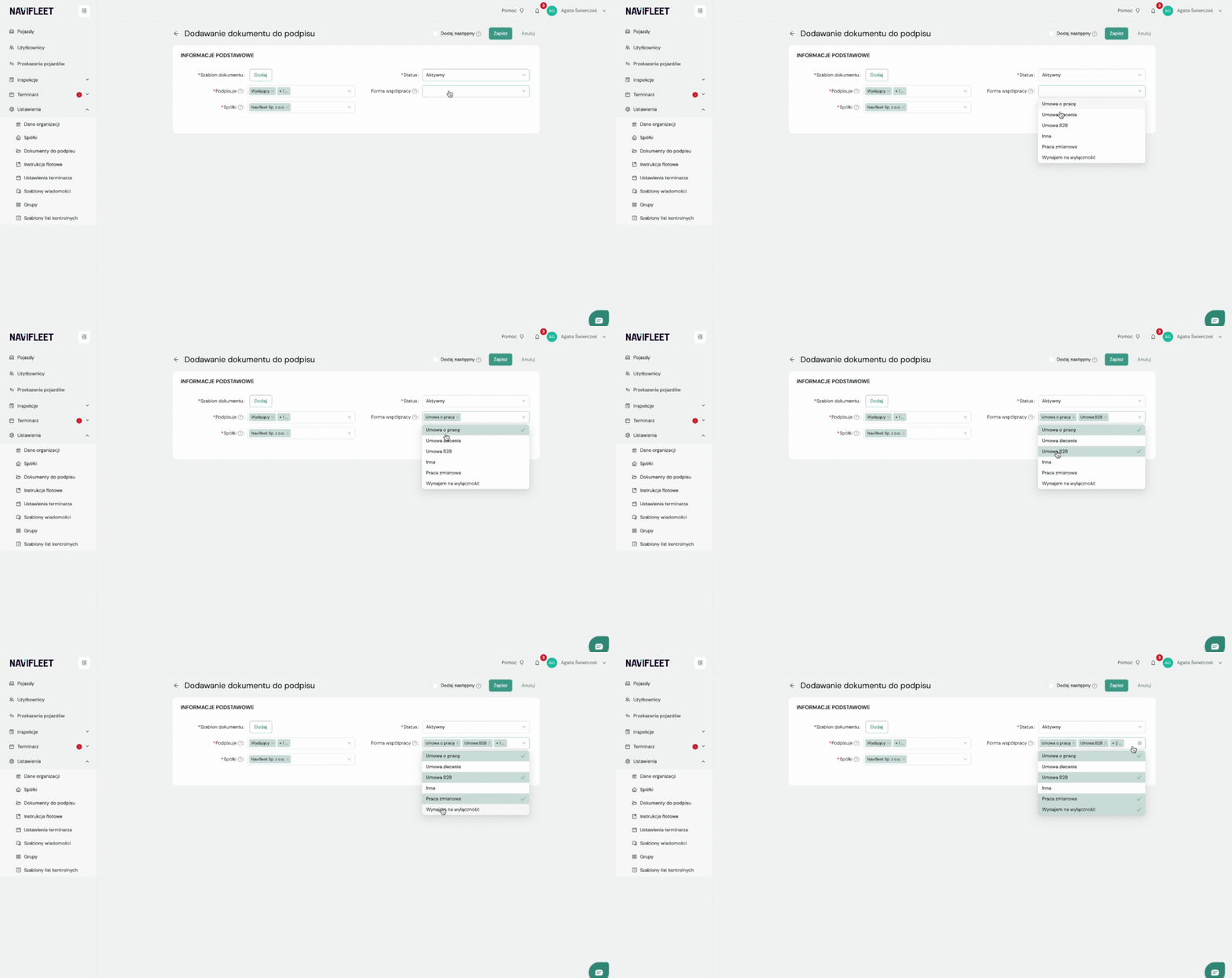
Pola uzupełniane podczas dodawania szablonu dokumentu do podpisu
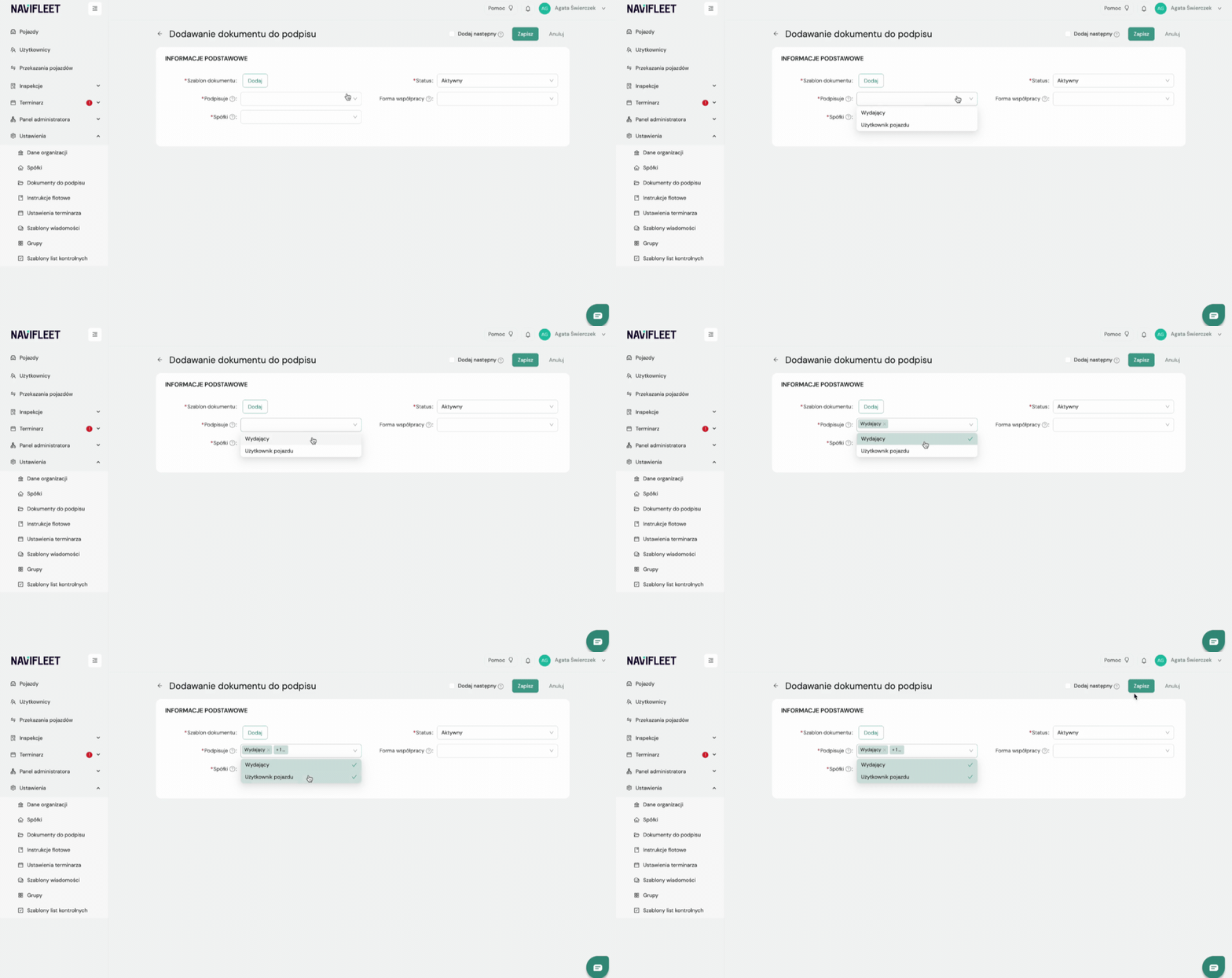
Wybierz kto musi podpisać dokument
Określ, kto ma obowiązek podpisania dokumentu podczas wydania pojazdu: wydający, użytkownik pojazdu lub obie role.
Wybierz spółkę
Wybierz spółkę lub spółki, dla których dokument ma być generowany przy wydaniu pojazdu.
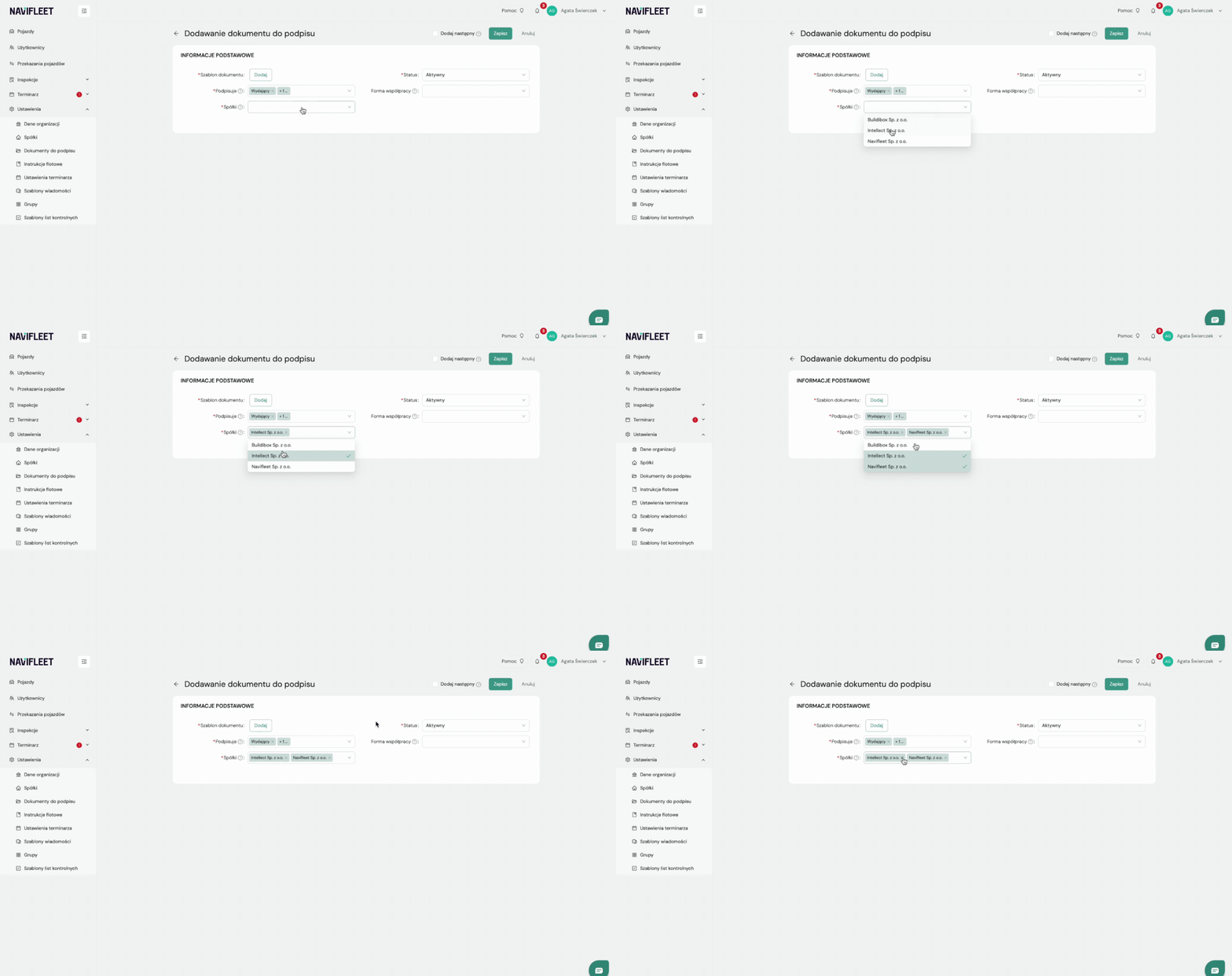
Podczas wydania pojazdu sami sprawdzimy do jakiej spółki należy pojazd i automatycznie przygotujemy do podpisania odpowiednie szablony dokumentów.
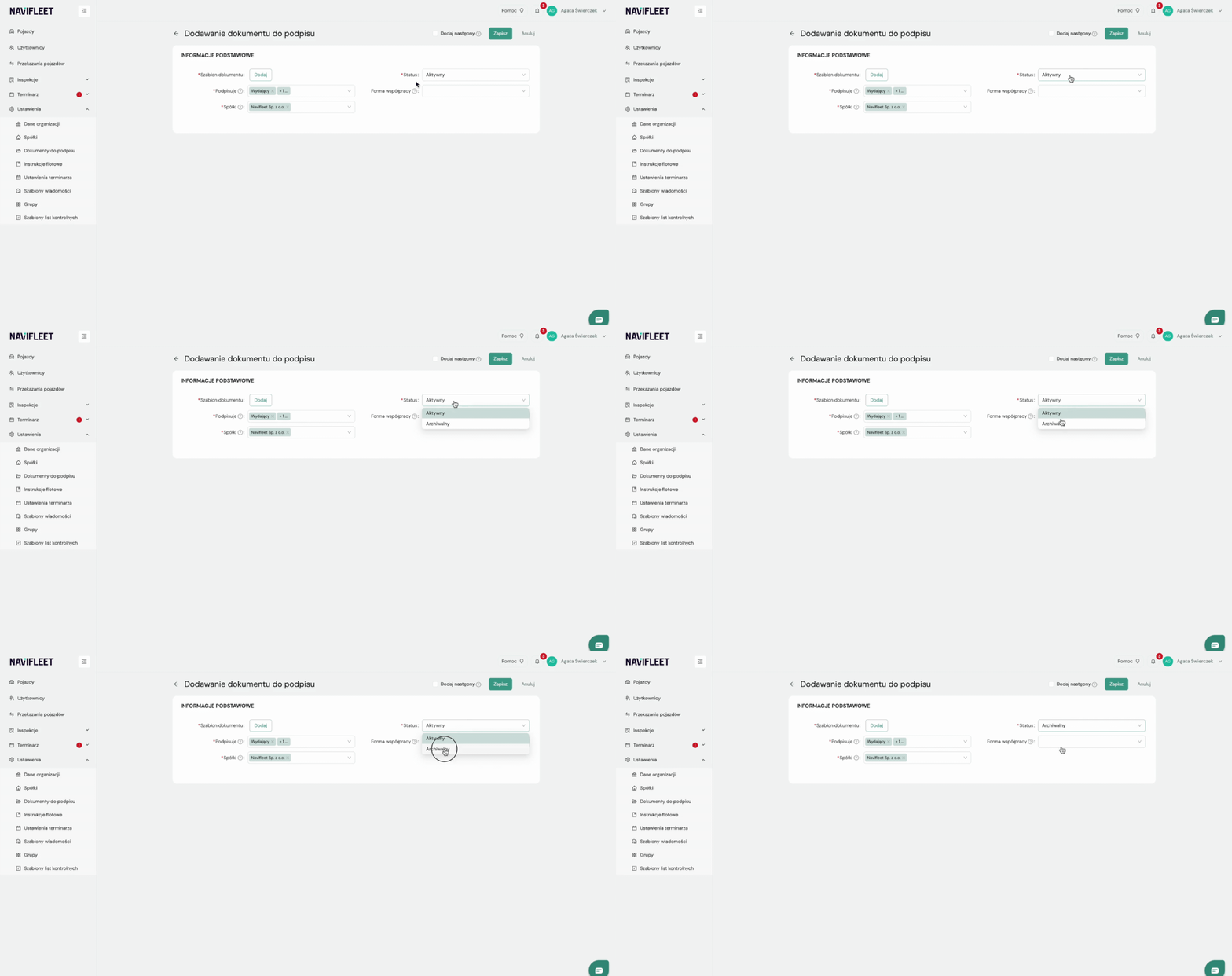
Status
Domyślnie status ustawiony jako Aktywny. Jeśli ma nie być używany w danym momencie, należy zaznaczyć opcję Archiwalny.
Wybierz formę zatrudnienia
W zależności od formy zatrudnienia użytkownika pojazdu (umowa o pracę, umowa B2B, umowa zlecenie) mogą obowiazywać różne wzory dokumentów. Każdy szablon można skonfigurowć pod kątem formy zatrudnienia użytkownika pojazdu.
Edycja szablonu dokumentu
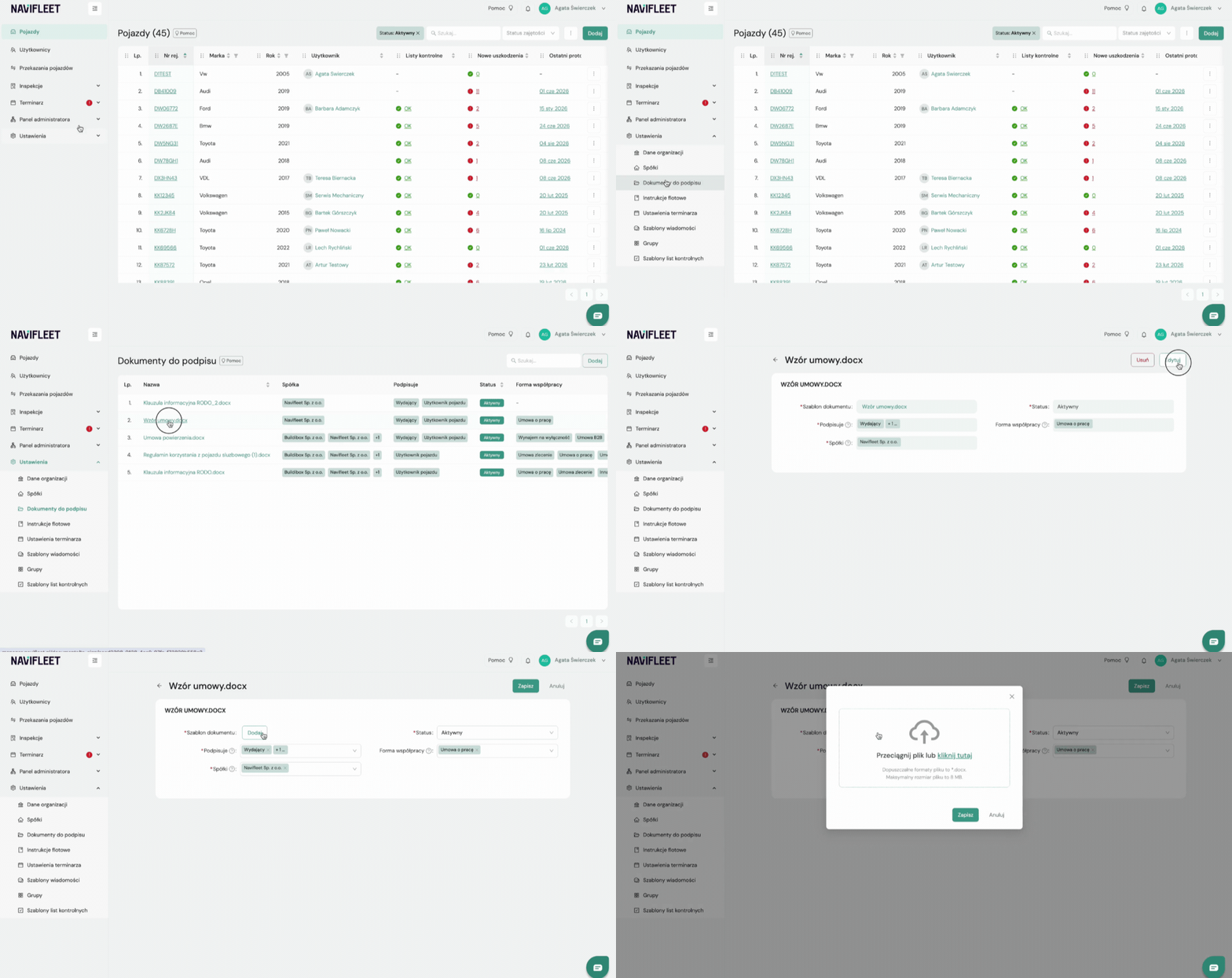
W każdej chwili można wrócić do dodanego szablonu dokumentu i edytować go. Jeśli zmieniła się treść w danym pliku, przejdź do edycji szablonu dokumentu i podmień plik.
Zmiana zadziała natychmiast i po zapisaniu formularza wszyscy użytkownicy zobaczą nową wersję pliku.
Usuwanie szablonu dokumentu
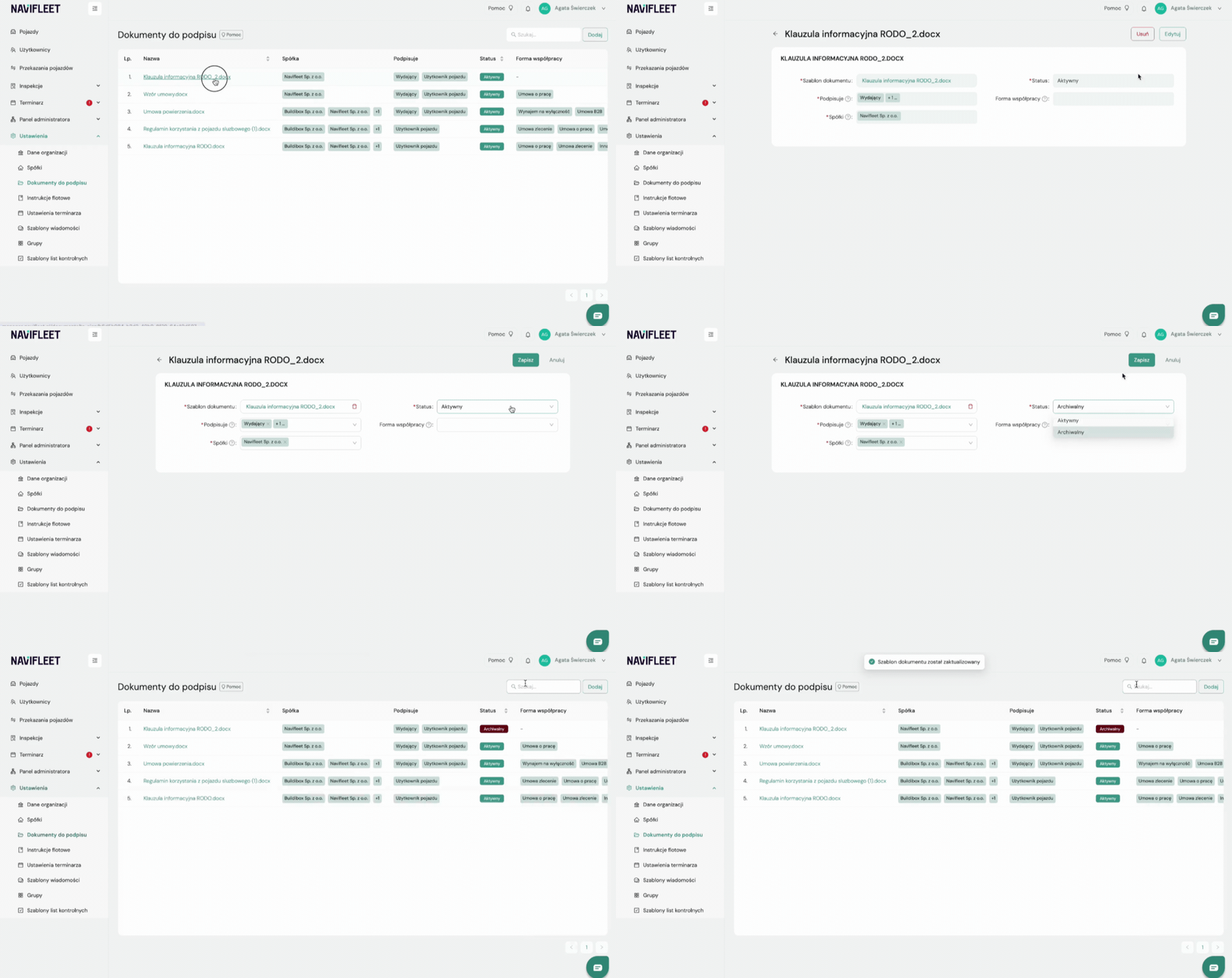
Dla zachowania porządku zdecydowaliśmy, że nie będzie dało się usunąć szablonu dokumentu. Jeśli nie chcesz, aby dany dokument wyświetlał się kierowcom, to przejdź do jego edycji i ustaw mu status na Archiwalny.
Zasady wczytywania dokumentów do podpisu
W zależności od sposobu wydania pojazdu oraz danych kierowcy, system wczytuje do podpisu tylko wybrane dokumenty spełniające określone warunki.
Samodzielne pobieranie pojazdu przez kierowcę
Jeśli kierowca samodzielnie pobiera pojazd, to do podpisu pojawią się tylko te dokumenty, które spełniają określone warunki:
są przypisane do tej samej spółki co pojazd,
wymagają podpisu wyłącznie od użytkownika pojazdu.
Dodatkowo uwzględniana jest forma zatrudnienia kierowcy:
jeśli forma zatrudnienia nie jest uzupełniona wczytywane są wszystkie dokumenty spełniające powyższe warunki,
jeśli forma zatrudnienia jest uzupełniona wyświetlane są wyłącznie dokumenty przypisane do tej samej formy (forma zatrudnienia zawęża listę dokumentów).
Wydanie pojazdu przez koordynatora floty
Jeśli pojazd wydawany jest przez koordynatora floty, do podpisu wczytywane są dokumenty, które:
są przypisane do tej samej spółki co pojazd,
mają przypisaną tę samą formę współpracy co kierowca.
Forma zatrudnienia koordynatora nie ma wpływu na listę dokumentów.
Jeśli dokument nie ma formy współpracy, lub kierowca nie ma uzupełnionej formy zatrudnienia, wówczas wczytane są wszystkie dokumenty powiązane z tą samą spółką co pojazd.
Dokumenty wymagające podpisu obu stron
Osobie wydającej pojazd wyświetlane są jedynie te dokumenty, które:
zostały podpisane przez kierowcę,
wymagają podpisu obu stron.
Podpisanie dokumentów
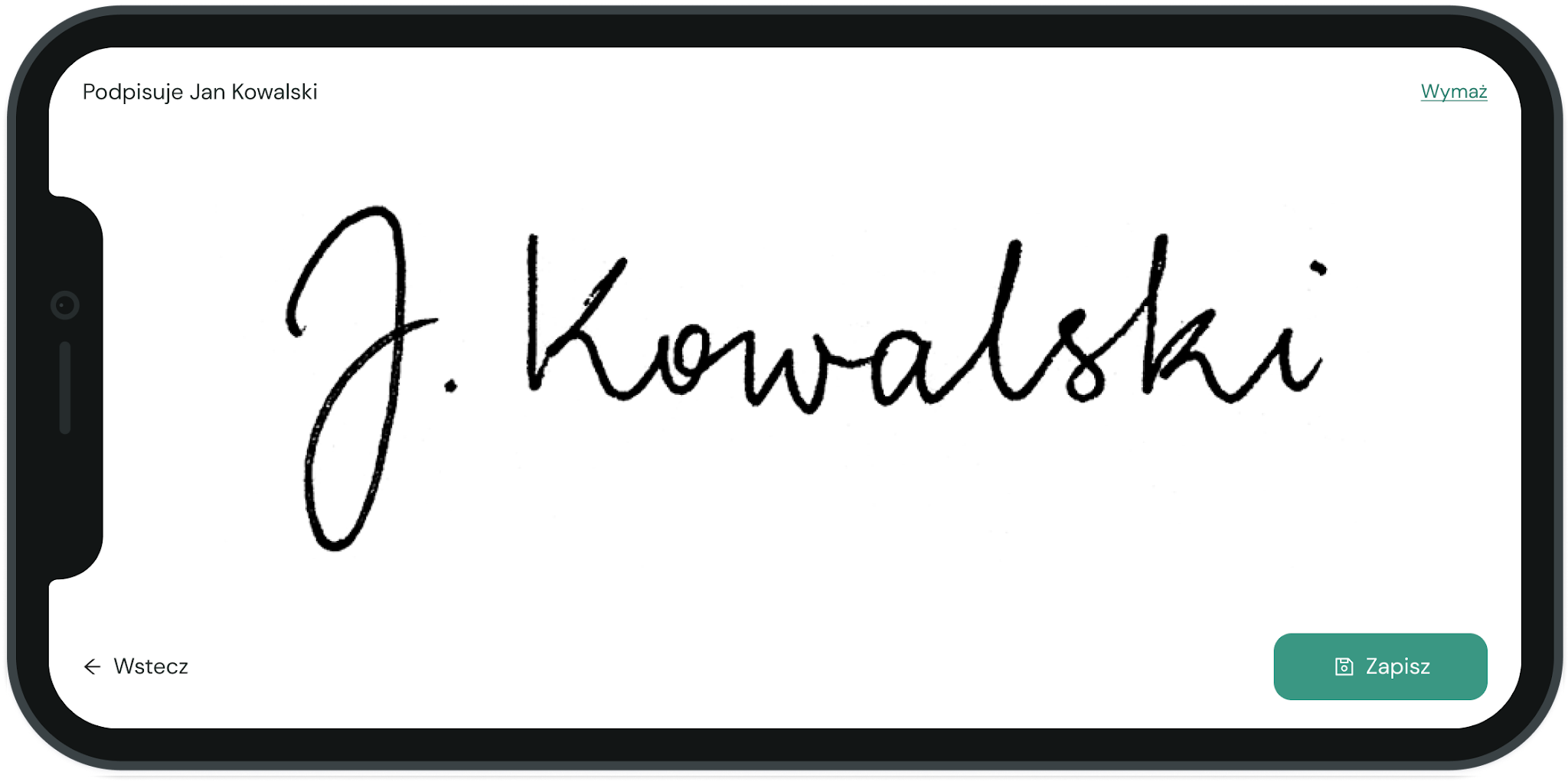
Podpis dokumentów odbywa się podczas podpisania protokołu wydania pojazdu. Oznacza to, że aby podpisać dokumenty z użytkownikiem, któremu wydawany jest pojazd należy wykonać protokół wydania pojazdu.
Proces został zaprojektowany tak, aby zajmował jak najmniej czasu. Użytkownik składa jeden podpis, akceptując tym samym treść nie tylko protokołu, ale także wszystkich innych dokumentów.
Domyślnie wszystkie dokumenty podpisane przy tym wydaniu zostaną wysłane na adres e-mail użytkownika odbierającego pojazd.
Ewidencja podpisanych dokumentów
Nie ma potrzeby prowadzenia osobnej ewidencji podpisanych dokumentów, ponieważ system wykonuje to automatycznie.
Wszystkie dokumenty podpisane podczas wydania lub zwrotu pojazdu są archiwizowane w chmurze i dostępne w dowolnym momencie.