
Inspekcję pojazdu wykonuje się z poziomu aplikacji mobilnej. Sposób jej rozpoczęcia zależy od posiadanych uprawnień: użytkownik przypisany do pojazdu może uruchomić inspekcję bezpośrednio z kafelka dostępnego u góry ekranu, natomiast Administrator, Moderator lub Moderator + z może rozpocząć inspekcję dla dowolnego pojazdu z poziomu listy pojazdów:
Inspekcja pojazdu z ekranu głównego
Na ekranie głównym przejdź do sekcji Na skróty.
Kliknij Wykonaj inspekcję.
Wybierz pojazd z listy.
Naciśnij Przejdź do inspekcji.
Inspekcja pojazdu ze szczegółów użytkowanego pojazdu
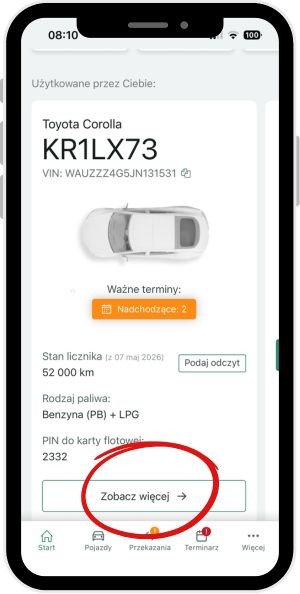
Przy widoku użytkowanego pojazdu kliknij Zobacz więcej.
W sekcji Akcje wybierz Wykonaj inspekcje.
Inspekcja pojazdu z zakładki Pojazdy
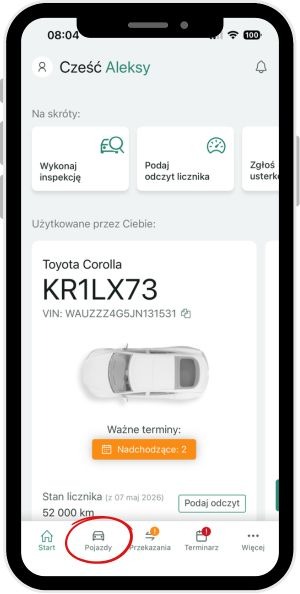
Na dolnym pasku aplikacji wybierz Pojazdy.
Wybierz pojazd z listy.
W sekcji Akcje wybierz Wykonaj inspekcje.
Z jakich kroków składa się inspekcja pojazdu?
Proces dokumentowania stanu pojazdu jest identyczny jak w przypadku protokołu wydania lub zwrotu pojazdu. Inspekcja prowadzi użytkownika krok po kroku przez cały proces, wyświetlając na każdym etapie opis wykonywanych czynności oraz dodatkowe wskazówki.
W celu zapewnienia wiarygodności dokumentacji inspekcja wymaga wykonania nowych zdjęć i nie pozwala na modyfikację kluczowych informacji, takich jak pojazd, data i godzina wykonania inspekcji oraz osoba przeprowadzająca inspekcję.
Inspekcja składa się z następujących etapów:
Krok 1
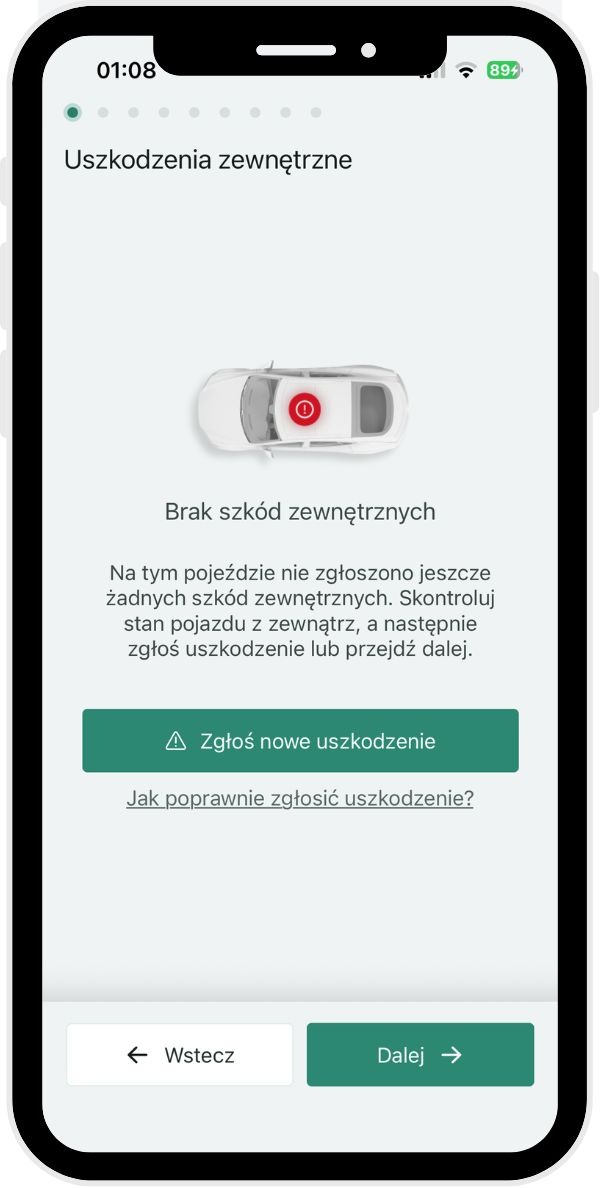
Uszkodzenia zewnętrzne
Proces rozpoczyna się od sprawdzenia i zgłoszenia ewentualnych uszkodzeń zewnętrznych pojazdu. Ekran wyświetla informację o aktualnym stanie pojazdu, pokazując wcześniej zgłoszone uszkodzenia lub komunikat „Brak szkód zewnętrznych”. Jasny status i intuicyjna grafika ułatwiają ocenę stanu auta, a możliwość szybkiego dodania nowego zgłoszenia przyspiesza cały proces.
Krok 2
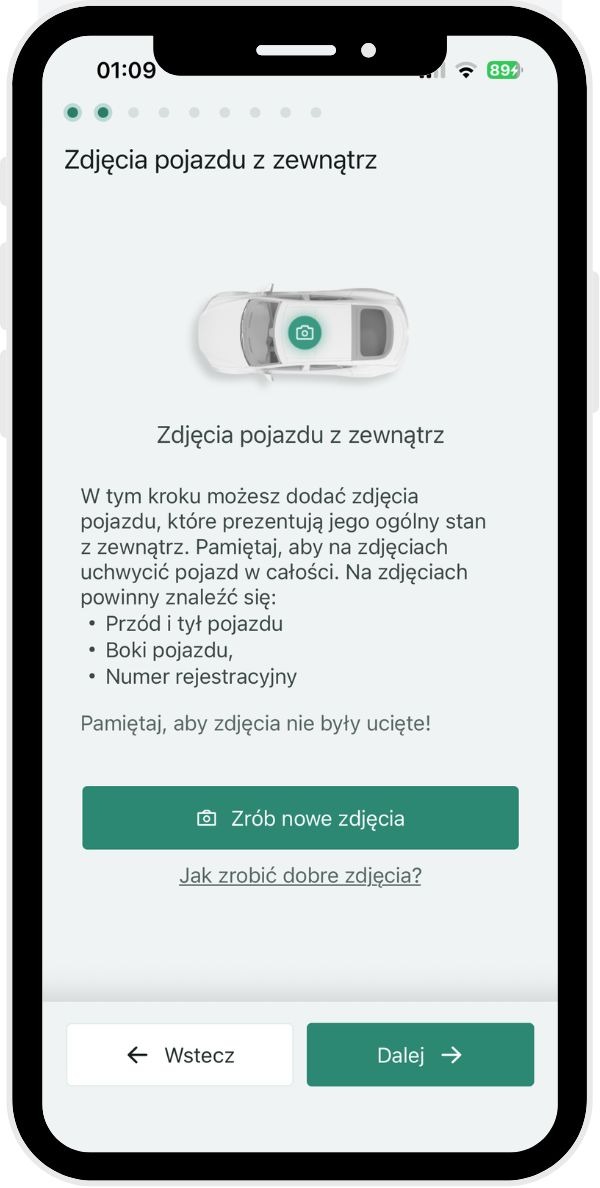
Zdjęcia pojazdu z zewnątrz
Aplikacja prowadzi użytkownika przez wykonanie kompletnej dokumentacji fotograficznej pojazdu. Wskazuje wymagane ujęcia, takie jak przód, tył, boki pojazdu oraz tablica rejestracyjna, pomagając wykonać poprawne zdjęcia. Dzięki temu dokumentacja stanowi wiarygodne potwierdzenie aktualnego stanu pojazdu.
Krok 3
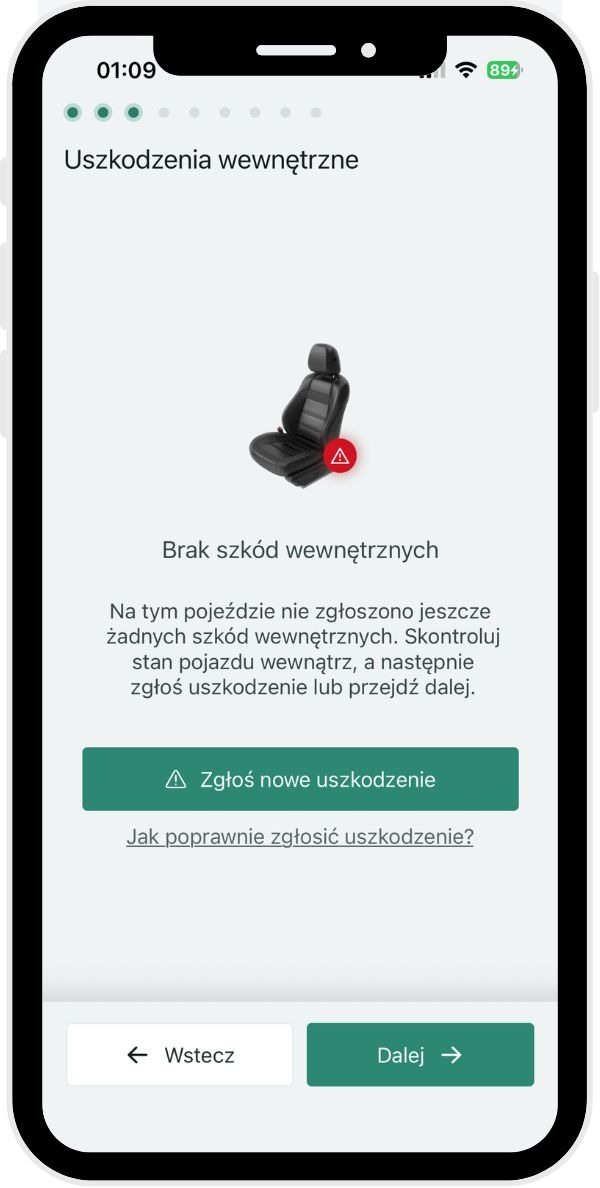
Uszkodzenia wewnętrzne
Kolejny etap umożliwia sprawdzenie wnętrza pojazdu i zgłoszenie ewentualnych uszkodzeń jego elementów. Ekran wyświetla wcześniej zgłoszone uszkodzenia, które nie zostały jeszcze usunięte, lub komunikat „Brak szkód wewnętrznych”.
Krok 4
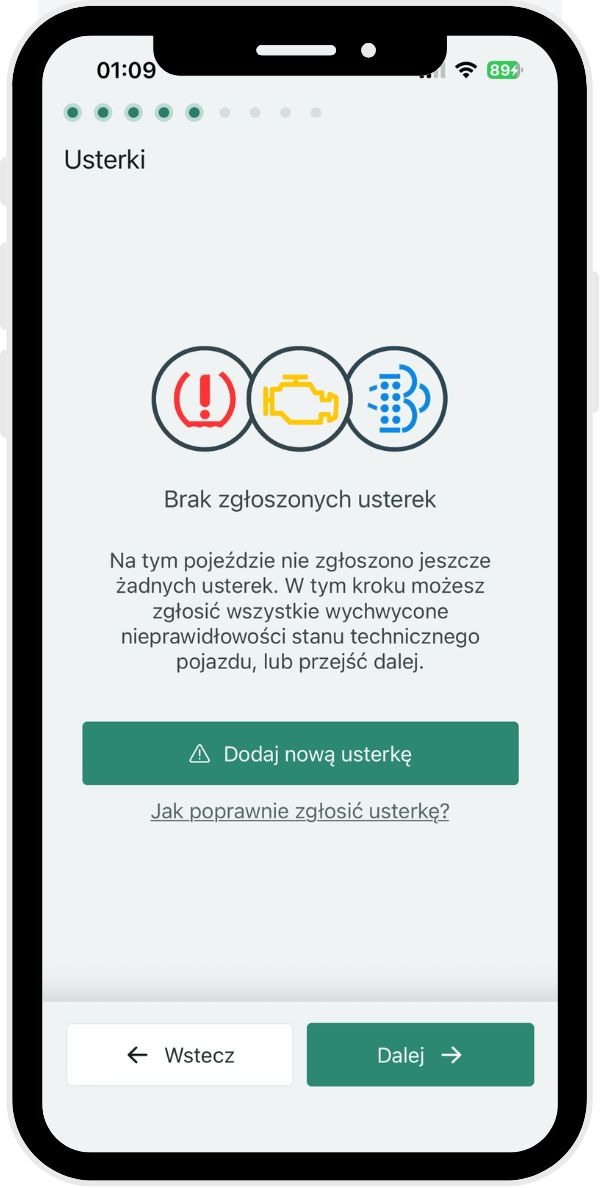
Usterki
Kolejny etap umożliwia zgłoszenie problemów technicznych związanych ze sprawnością pojazdu, np. świecących kontrolek, nietypowych dźwięków lub nieprawidłowego działania podzespołów. Ekran wyświetla wcześniej zgłoszone usterki, które nie zostały jeszcze usunięte, lub komunikat „Brak zgłoszonych usterek”.
Krok 5
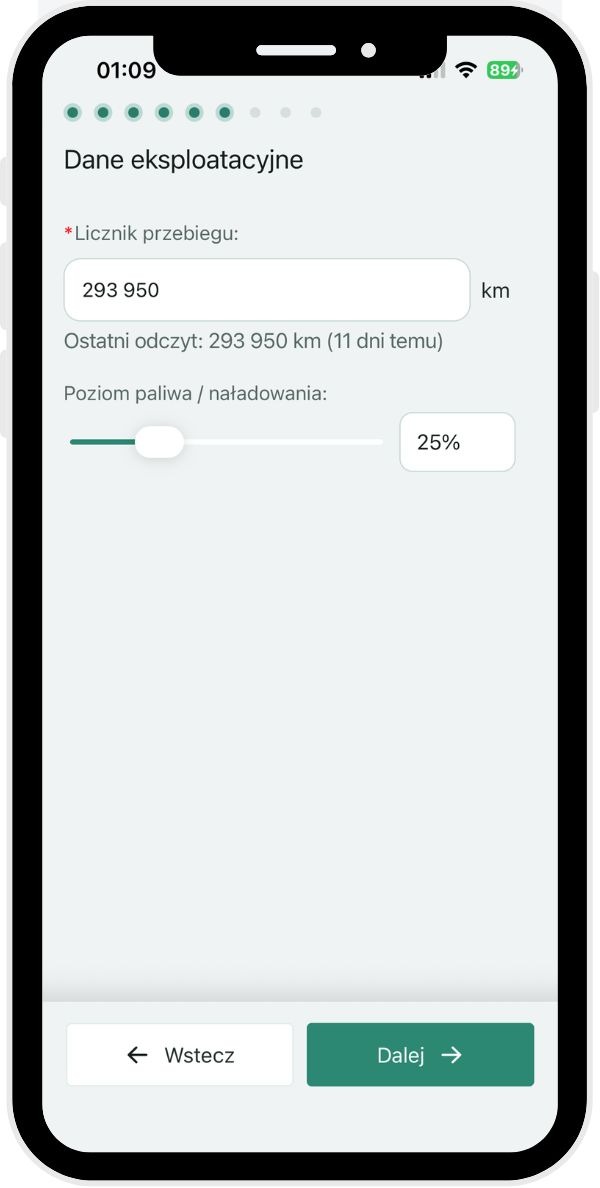
Dane eksploatacyjne (np. stan licznika, poziom paliwa/naładowania)
Kolejny etap umożliwia uzupełnienie podstawowych danych eksploatacyjnych pojazdu, takich jak aktualny przebieg oraz poziom paliwa lub naładowania baterii. Ekran wyświetla ostatni zapisany odczyt licznika jako punkt odniesienia, co pomaga uniknąć błędów podczas wpisywania danych, oraz umożliwia szybkie określenie aktualnego poziomu paliwa lub energii za pomocą intuicyjnego suwaka.
Krok 6
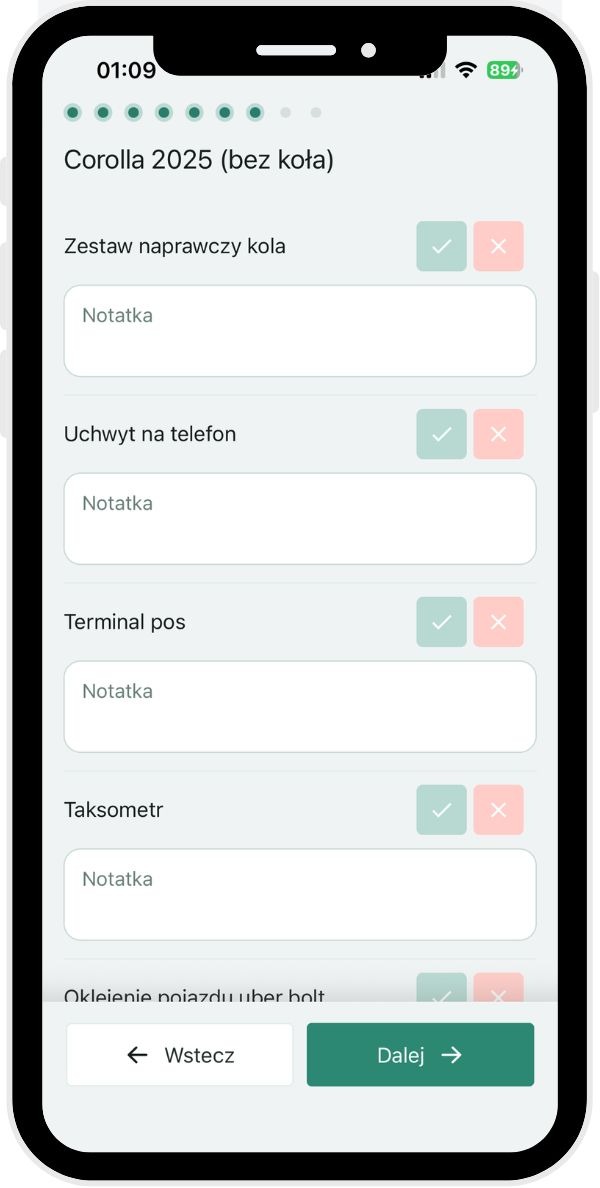
Listy kontrolne (ewidencja wyposażenia pojazdu)
Kolejny etap umożliwia weryfikację dodatkowego wyposażenia przekazanego wraz z pojazdem, takiego jak np. zestaw naprawczy, uchwyt na telefon, terminal POS czy taksometr (w zależności od konfiguracji. Ekran prezentuje listę elementów, które można szybko oznaczyć jako obecne lub nieobecne za pomocą prostych przycisków wyboru „tak” i „nie”, co przyspiesza proces kontroli i minimalizuje ryzyko pominięcia kluczowych komponentów. Dodatkowo przy każdym elemencie dostępne jest pole notatki, pozwalające doprecyzować.jego stan lub braki bez konieczności używania ogólnego komentarza. Szczegółowy sposób tworzenia i konfiguracji listy opisano w artykule Listy kontrolne.
Krok 7
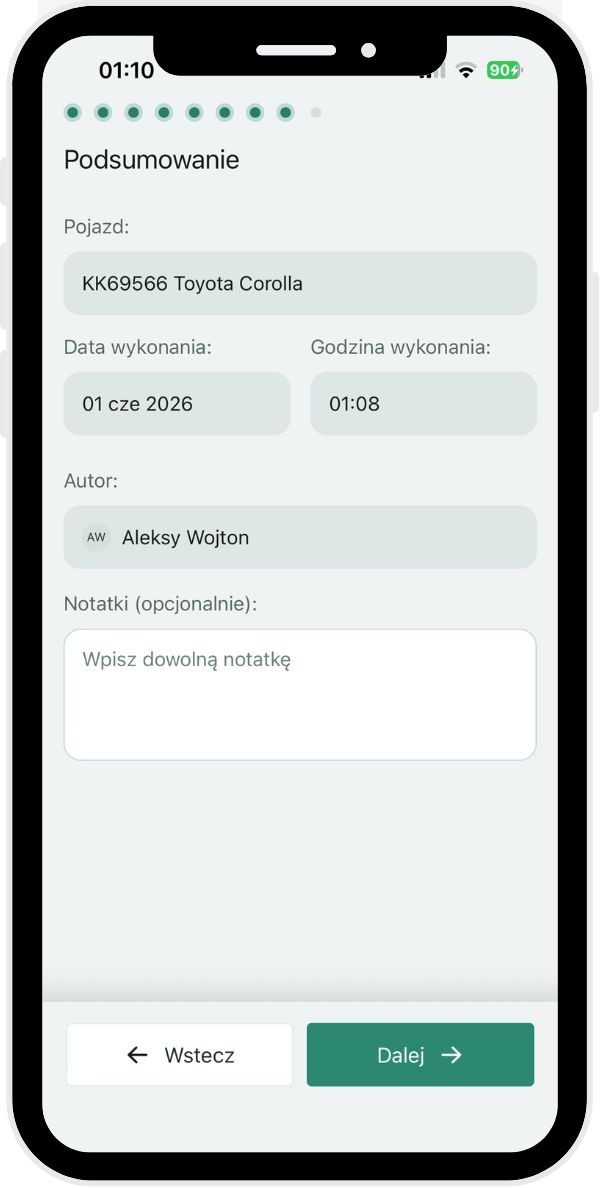
Podsumowanie
Ostatni etap prezentuje automatycznie zebrane dane dotyczące protokołu, takie jak model pojazdu wraz z numerem rejestracyjnym, data i godzina wykonania oraz dane autora. Użytkownik nie musi uzupełniać tych informacji ręcznie, co eliminuje ryzyko błędów i przyspiesza proces. Ekran umożliwia również dodanie opcjonalnych uwag w polu „Notatki”, co pozwala uzupełnić zgłoszenie o informacje nieuwzględnione w poprzednich krokach. Całość pełni funkcję końcowej weryfikacji danych przed zatwierdzeniem i wysyłką protokołu.
Krok 8
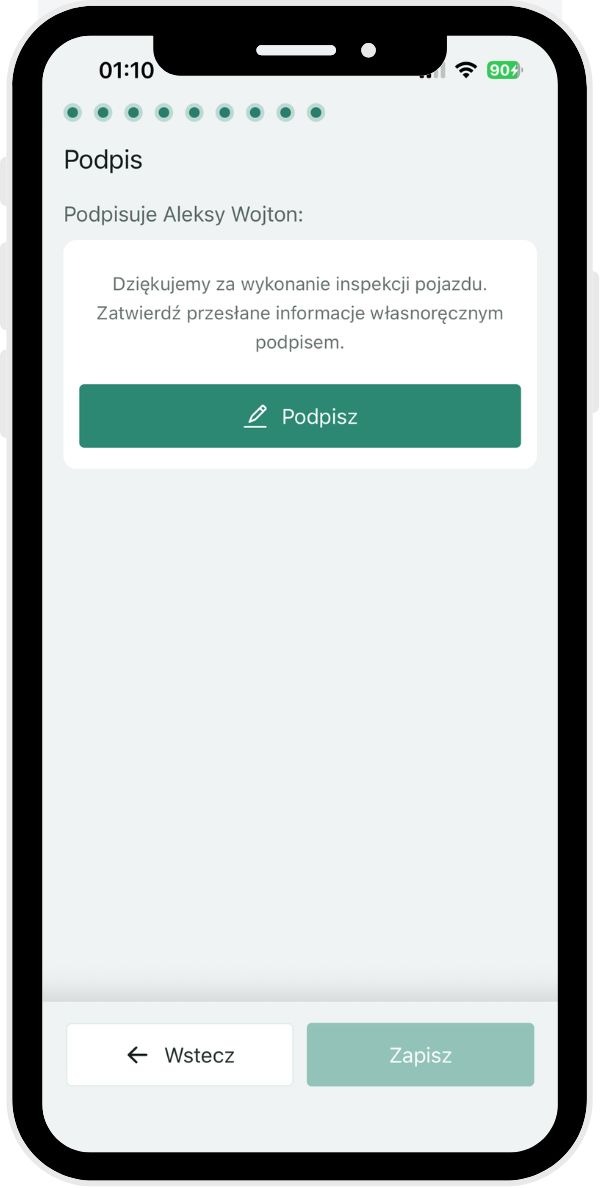
Podpis
Ostatni etap procesu jasno wskazuje osobę składającą podpis, prezentując informację „Podpisuje Aleksy Wojton”, co eliminuje ryzyko pomyłki przy korzystaniu z jednego urządzenia przez wielu użytkowników. Ekran zawiera również krótki komunikat kończący proces, który informuje o zakończeniu inspekcji i nadaje jej formalny charakter. Głównym elementem interakcji jest przycisk „Podpisz”, który uruchamia tryb złożenia podpisu i finalizuje cały proces.
Krok 9
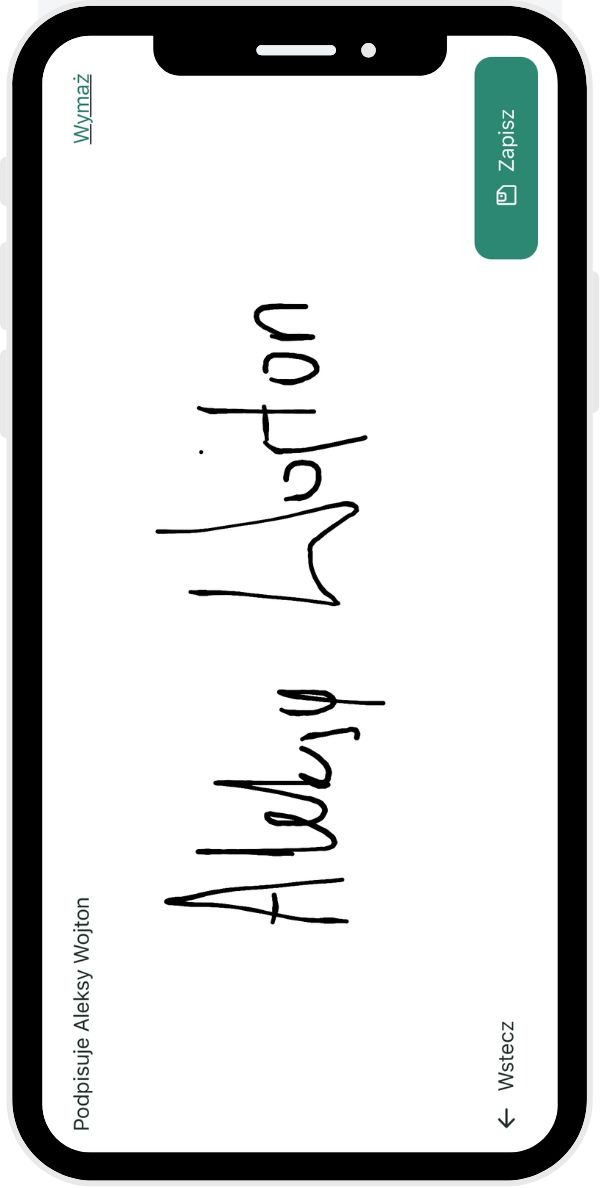
Potwierdzenie złożonego podpisu
Ekran umożliwia złożenie podpisu na ekranie urządzenia. Użytkownik może w dowolnym momencie skorzystać z funkcji „Wymaż”, która pozwala szybko usunąć błędny lub nieczytelny podpis i złożyć go ponownie bez konieczności cofania się w procesie. Finalne zatwierdzenie odbywa się poprzez przycisk „Zapisz”, który trwale przypisuje podpis do protokołu i kończy całą procedurę inspekcji. Od tego momentu w systemie dostępne są szczegóły przekazania pojazdu wraz z wygenerowanym dokumentem w formie PDF.
Gdzie są wyświetlane wyniki inspekcji?
Aby sprawdzić protokoły wydania i zwrotu pojazdu, inspekcje oraz uszkodzenia i usterki, otwórz Więcej na dolnym pasku aplikacji, a następnie wybierz odpowiednią pozycję z listy:
Przekazania pojazdów: aby sprawdzić protokoły wydania i zwrotu pojazdu,
Inspekcje pojazdów: aby wyświetlić inspekcje,
Uszkodzenia: aby sprawdzić zgłoszone uszkodzenia,
Usterki: aby sprawdzić zgłoszone usterki.
Jeśli chcesz dowiedzieć się więcej na temat inspekcji w przeglądarkowej wersji Navifleet Manger przeczytaj artykuł Czym są Inspekcje i jaka jest ich rola?