
Dodawanie użytkowników w Navifleet jest bezpłatne i nielimitowane. Możesz utworzyć dowolną liczbę profili, bez wpływu na wysokość Twojego abonamentu.
W tym artykule dowiesz się jak:
- Masowo zaimportować listę osób z pliku XLS.
- Ręcznie dodać użytkownika i poprawnie skonfigurować jego profil.
Masowe dodawanie użytkowników (import z pliku)
Jeśli chcesz uniknąć ręcznego wpisywania danych skorzystaj z opcji importu użytkowników z pliku XLS. Aby to zrobić:
1. Kliknij trzy kropki w prawym górnym rogu.
2. Wybierz Pobierz szablon pliku do importu.
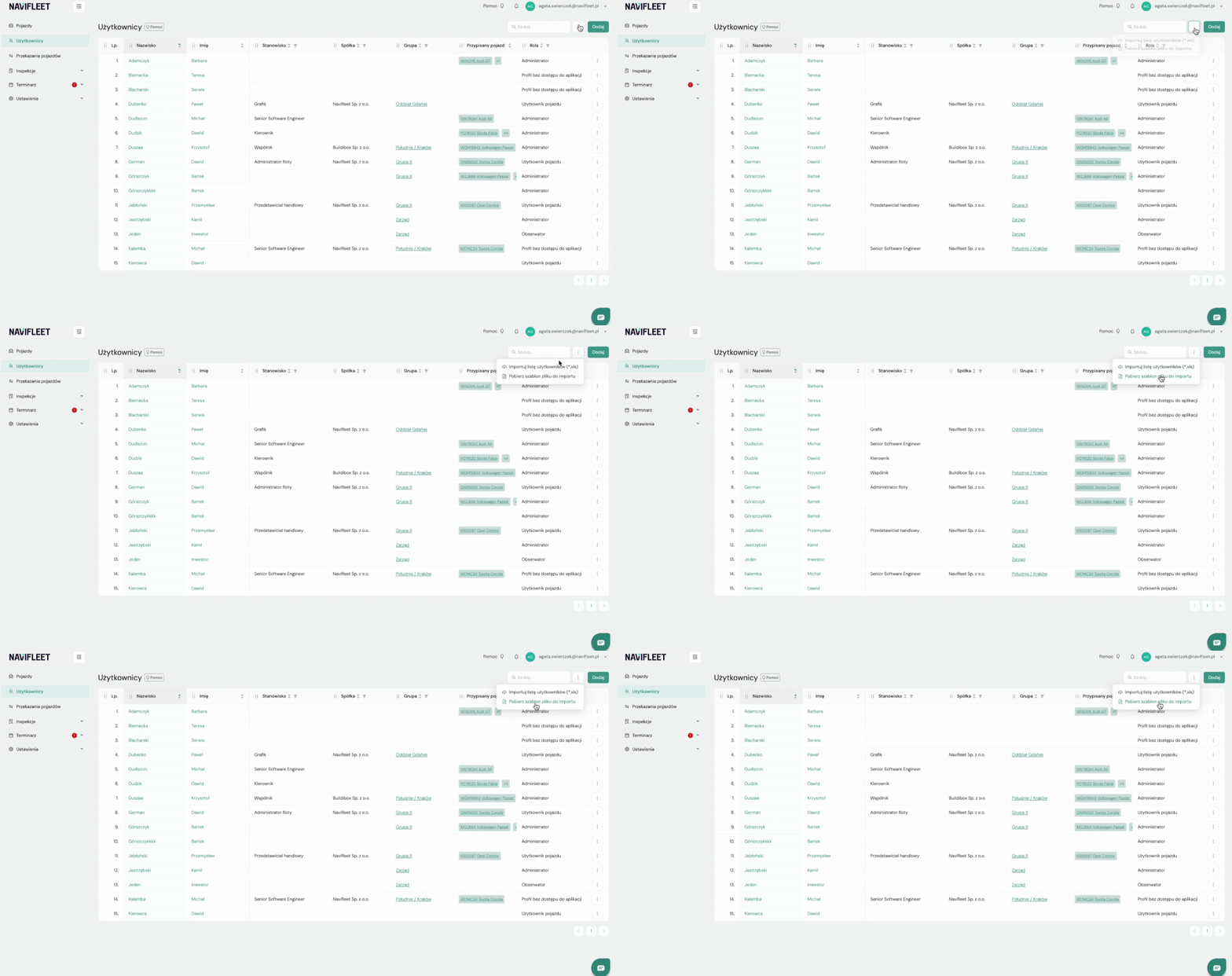
3. Uzupełnij wymagane pola w pliku pamiętając, aby nie zmieniać jego struktury.
4. Gotowy plik prześlij do nas, klikając trzy kropki w prawym górnym rogu i wybierając odpowiednią opcję wysyłki pliku.
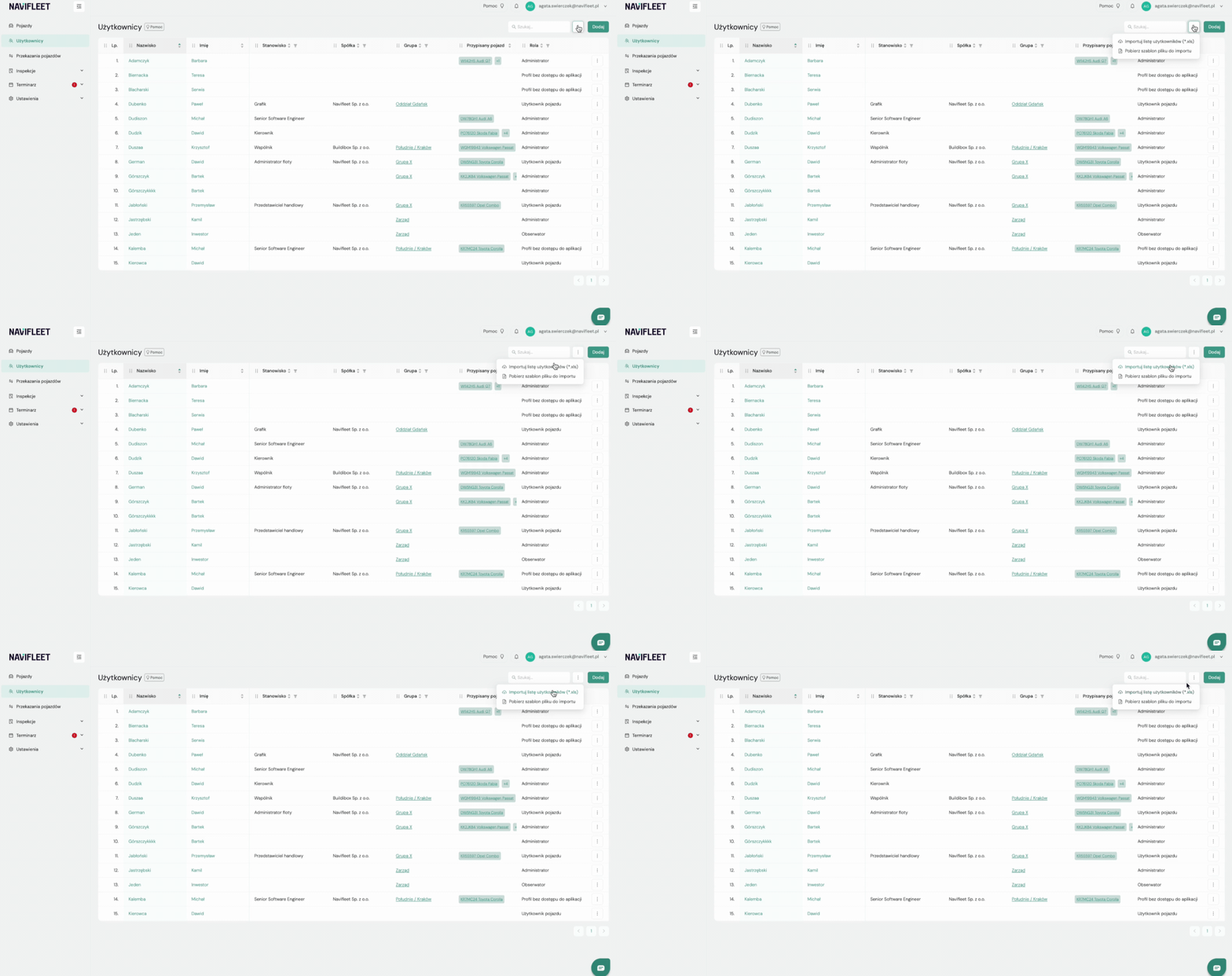
Ważne informacje o imporcie
Każdy użytkownik dodany za Każdy użytkownik dodany w ten sposób otrzyma domyślnie rolę Profil bez dostępu. Po zakończeniu importu możesz w dowolnym momencie nadać wybranym osobom uprawnienia do logowania, edytując ich profil bezpośrednio w aplikacji.
Ręczne dodawanie użytkowników
Aby dodać nowego użytkownika:
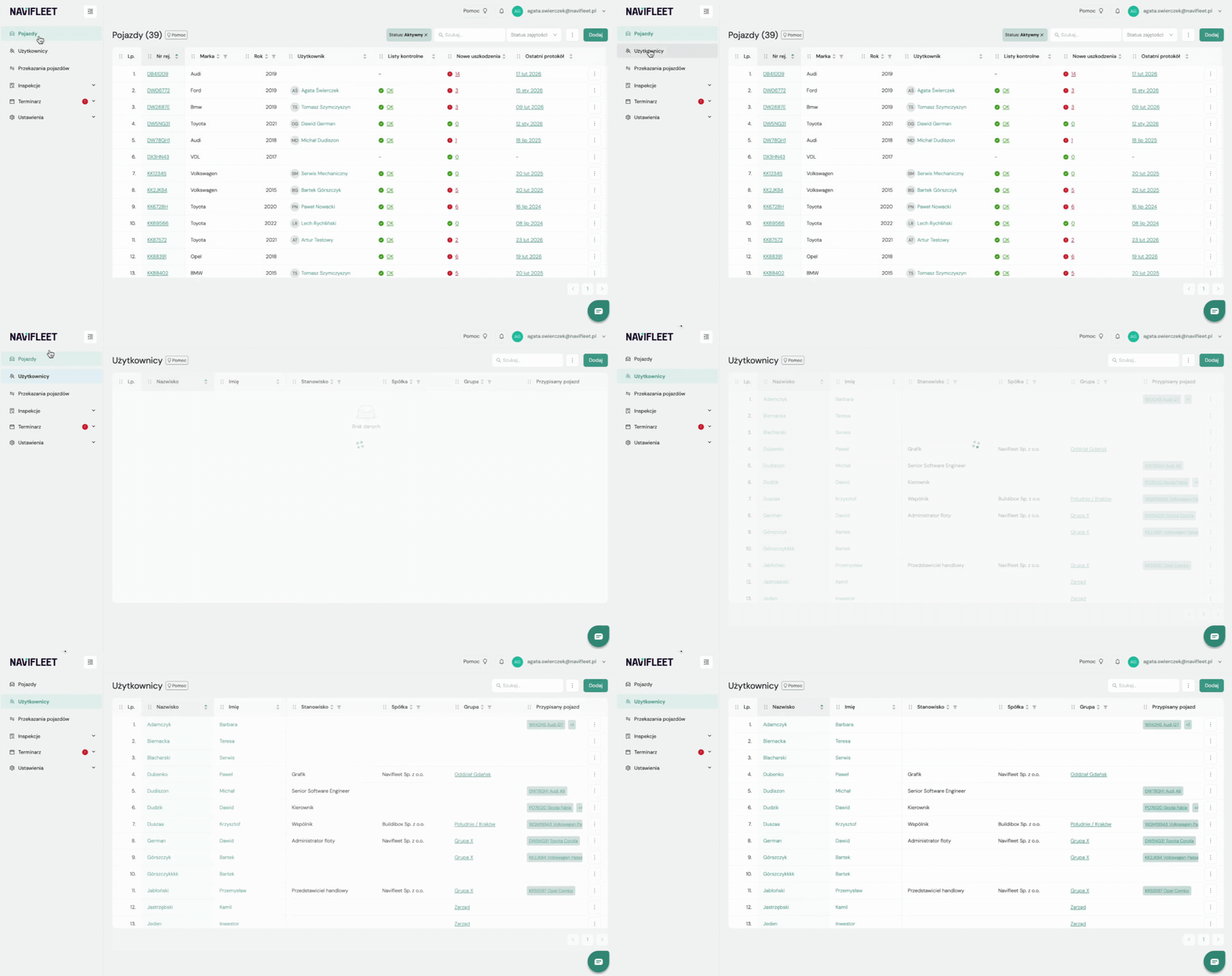
1. Przejdź do zakładki Użytkownicy w menu bocznym.
2. Kliknij zielony przycisk Dodaj (prawy górny róg).
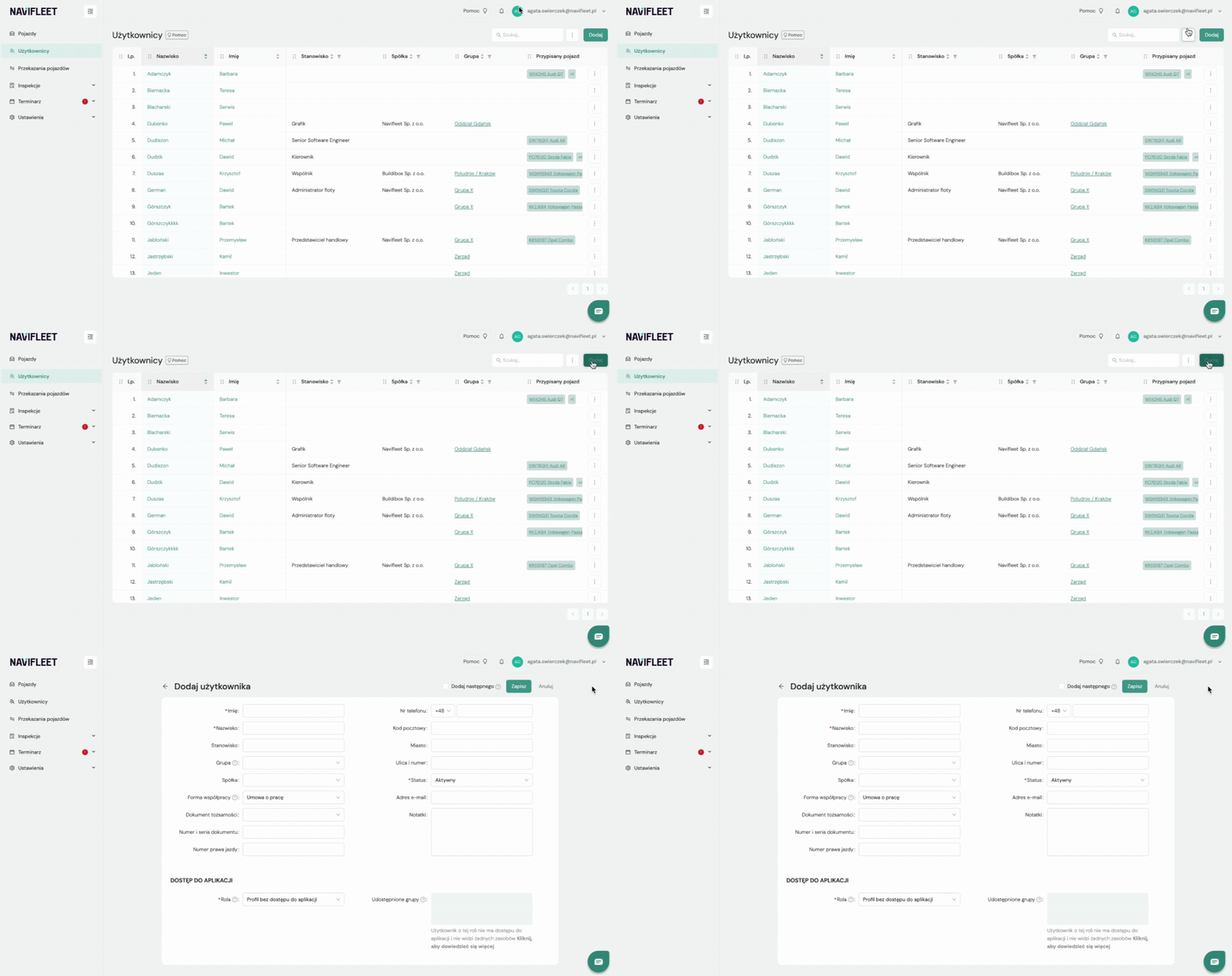
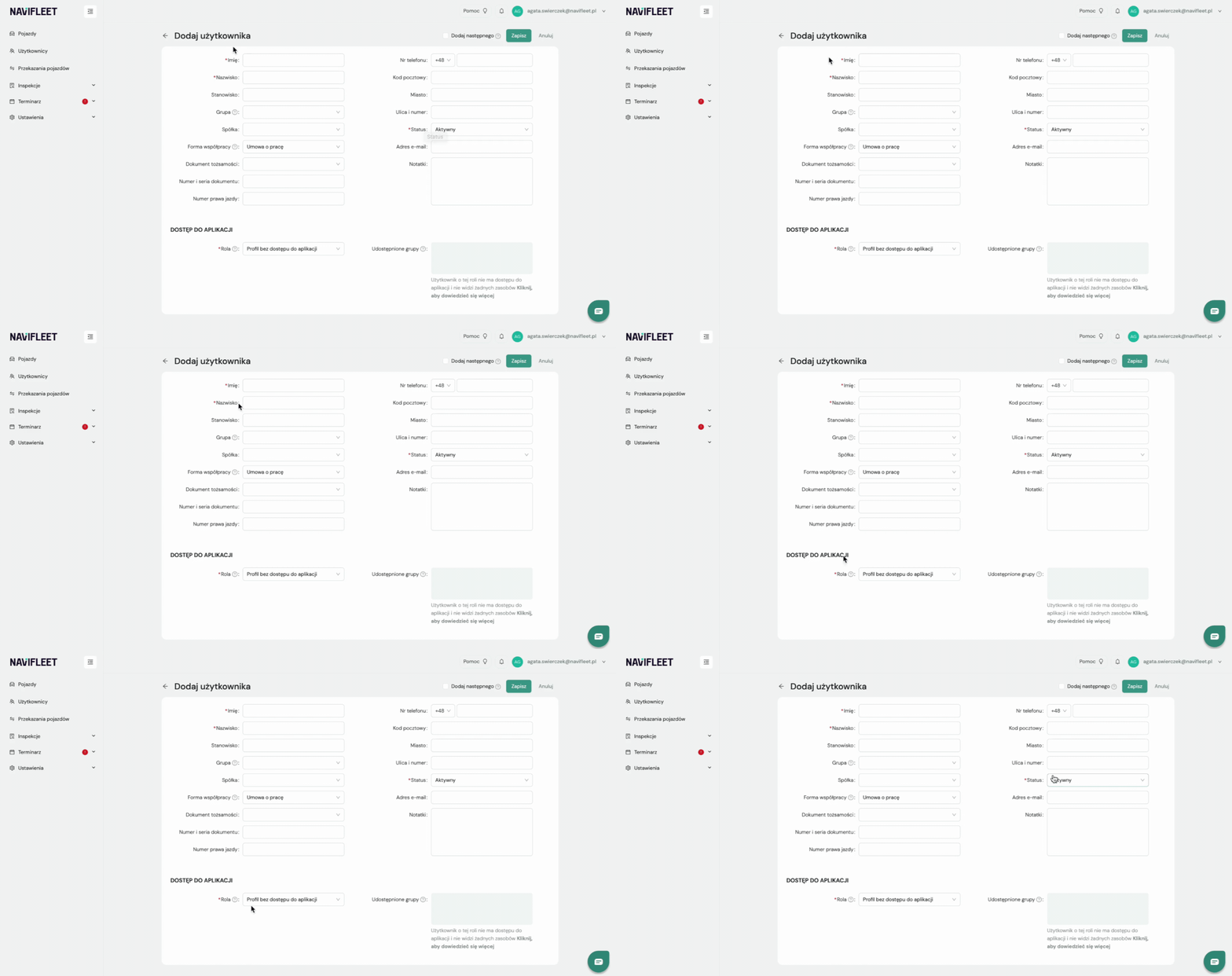
Wybór roli innej niż Profil bez dostępu spowoduje natychmiastową wysyłkę automatycznego maila z linkiem aktywacyjnym. Jeśli dopiero konfigurujesz system i nie chcesz jeszcze wysyłać zaproszeń, wybierz tymczasowo rolę Profil bez dostępu.Wyjaśnienie rozwijanych pól formularza
- Grupa: określa, do której grupy w organizacji przypisany jest użytkownik (przeczytaj, czym są grupy).
- Forma współpracy: (np. B2B, Umowa o pracę). Na tej podstawie system wie, które szablony dokumentów (np. umowę powierzenia) wyświetlić do podpisu elektronicznego przy wydaniu pojazdu.
- Status: nowi użytkownicy są domyślnie Aktywni. Po zakończeniu współpracy zmień status na Archiwalny, aby zachować historię bez zaśmiecania bieżących list.
- Rola: określa poziom uprawnień użytkownika w systemie (np. czy może tylko przeglądać dane, czy również je edytować). Wybór roli innej niż „Profil bez dostępu” automatycznie wysyła zaproszenie do aplikacji na podany adres e-mail (zobacz szczegółowe zestawienie uprawnień dla każdej roli).
- Udostępnione grupy: tutaj wskazujesz, które pojazdy użytkownik ma widzieć w swojej aplikacji.
Jeśli użytkownik po zalogowaniu widzi pusty ekran, najprawdopodobniej nie zostały mu przypisane zasoby w sekcji Udostępnione grupy.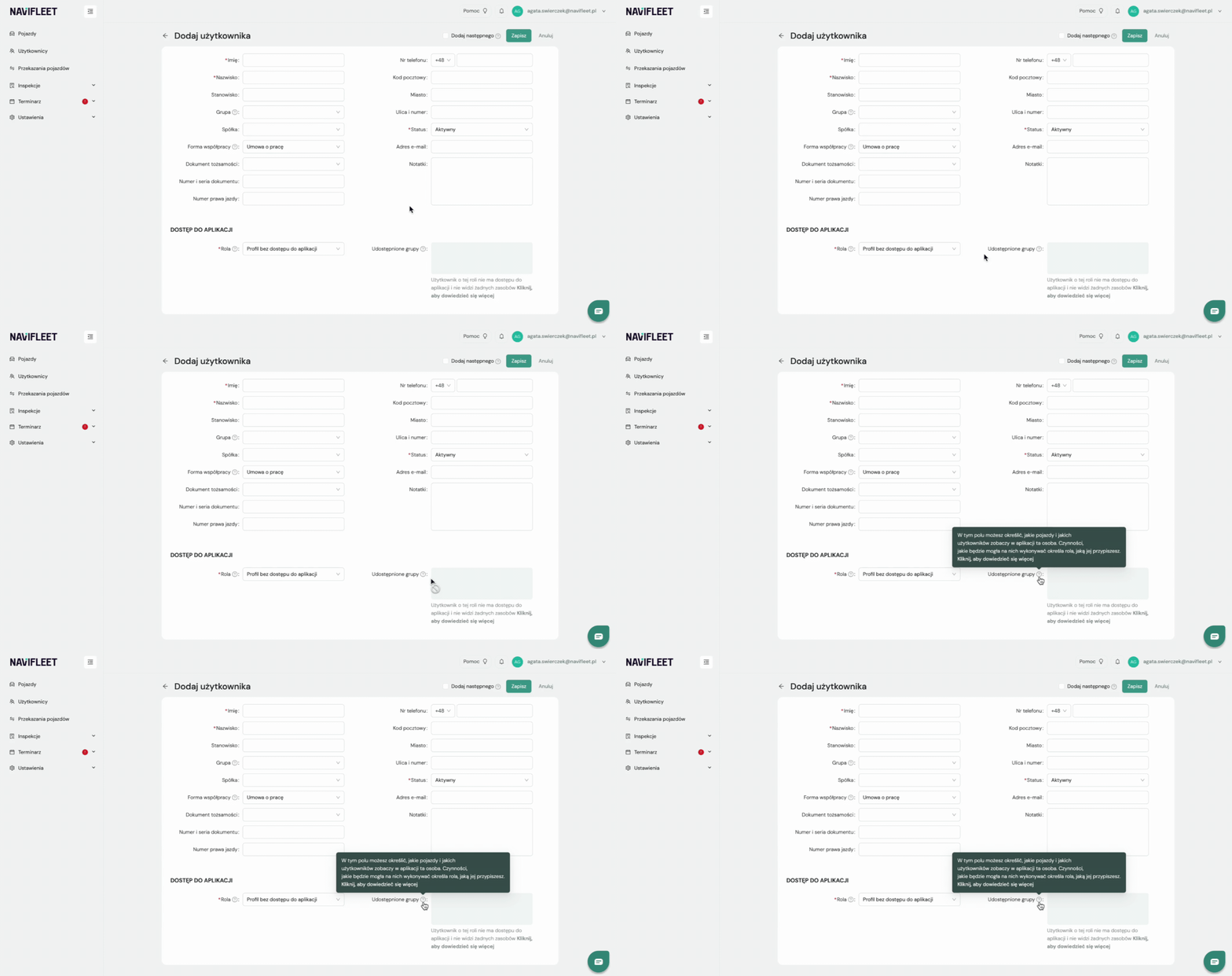
Zapraszanie użytkowników do aplikacji
Samo dodanie osoby do listy nie oznacza, że może ona zalogować się do systemu. Aby nadać dostęp do aplikacji:
1. W sekcji Dostęp do aplikacji przypisz odpowiednią Rolę (inną niż Profil bez dostępu).
2. Podaj poprawny Adres e-mail użytkownika.
3. Po zapisaniu formularza, system automatycznie wyśle zaproszenie z linkiem do ustawienia hasła na wskazany adres.
Szybkie dodawanie wielu osób
Jeśli masz do wprowadzenia kilku pracowników pod rząd, skorzystaj z funkcji Dodaj następnego.
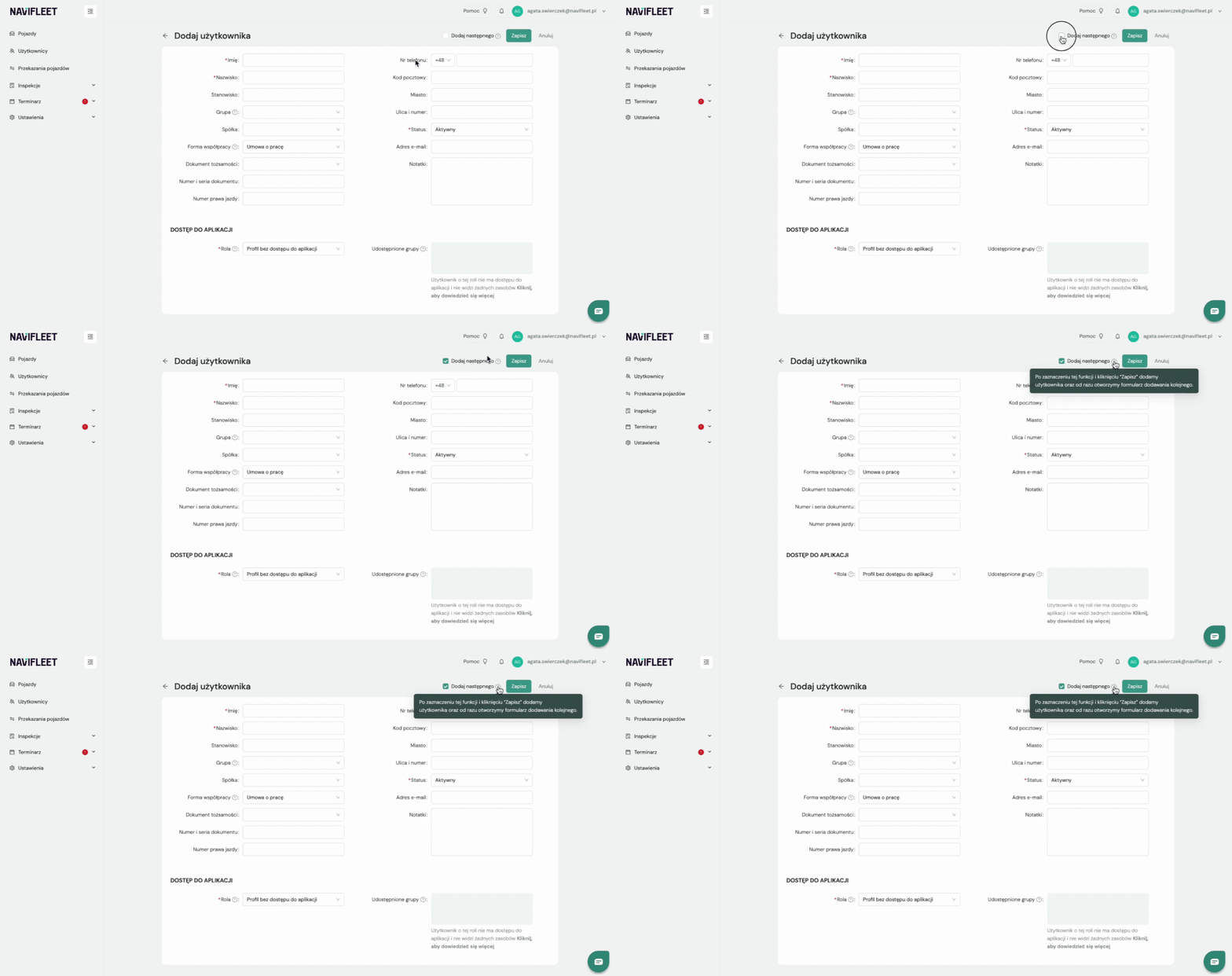
Po zaznaczeniu tego checkboxa i kliknięciu Zapisz, system utworzy profil użytkownika i od razu wyświetli czysty formularz dla kolejnej osoby. Pozwala to na znaczną oszczędność czasu przy dodawaniu wielu osób.